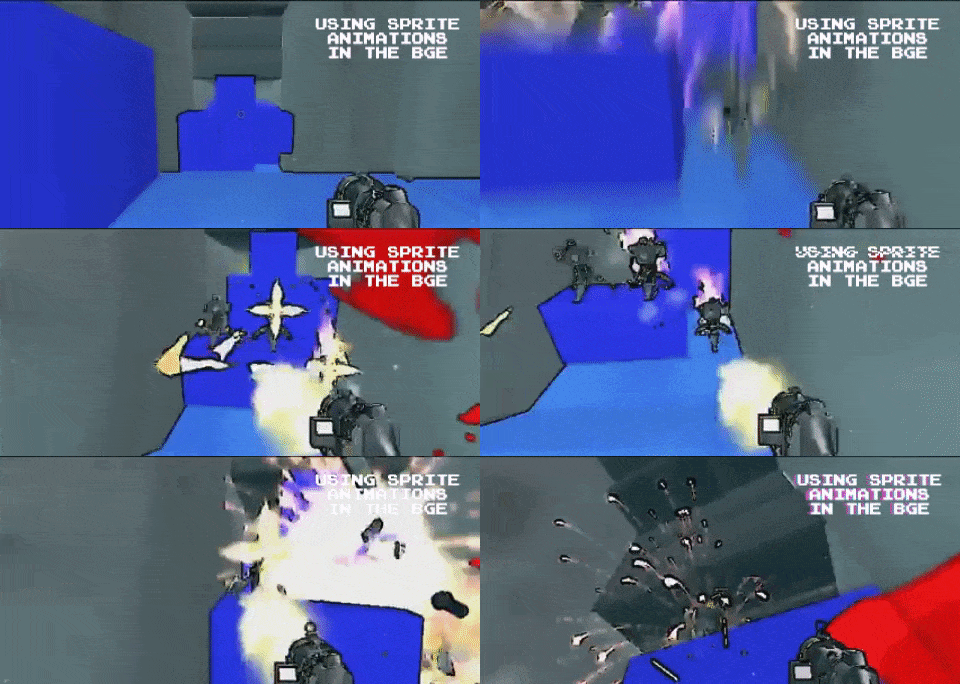



⚠️ Muchas imágenes GIF
Dale un poco de tiempo para cargar si estás en una conexión lenta.
Todos sabemos que el BGE tenía algunas herramientas para lograr texturas animadas, pero el problema es que ¡en la práctica son casi inutilizables! 😅
Si eres nuevo en RanGE/Blender, probablemente te estés preguntando por qué ocurre esto; y si ya llevas tiempo trabajando con cualquiera de ellos, seguramente estarás de acuerdo conmigo.
👉 Si eres completamente nuevo en Blender y quieres aprender sobre el BGE, te recomiendo primero leer este tutorial para conocer lo básico y luego volver aquí 🙂
🧠 Una breve explicación para quienes empiezan en el BGE
La forma en que Blender maneja las texturas animadas no es realmente usable para juegos.
-
❌ Lee la hoja de texturas en un orden incorrecto
-
❌ Las animaciones no son independientes
-
❌ No hay forma de evitar el loop automático
-
❌ El timing no es consistente entre instancias
-
❌ No hay soporte para texturas con scroll ni animaciones por eventos
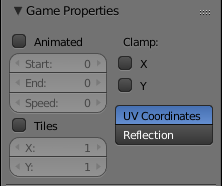
🕒 Ejemplo de tiempos no consistentes
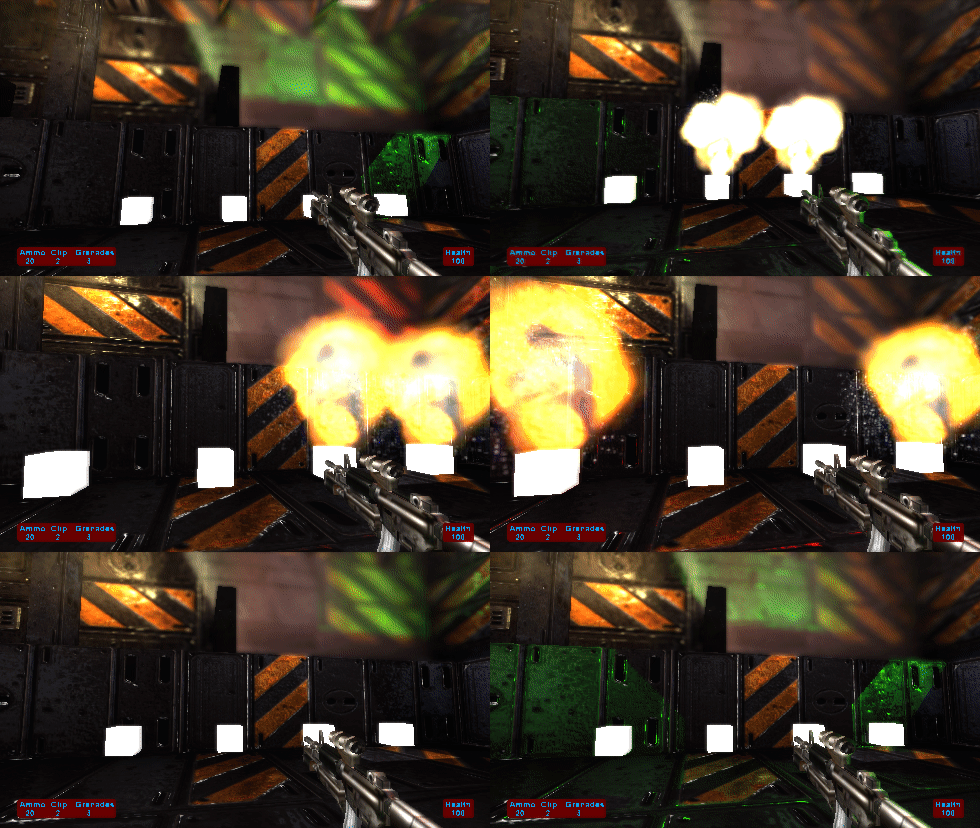
Como puedes ver en la imagen de arriba, todas las explosiones tienen exactamente el mismo timing, lo que significa que cada explosión se ve idéntica, sin importar cuándo aparece.
Este mismo problema ocurre con efectos de humo u otras animaciones tipo sprite creadas en diferentes momentos del juego.
El hecho de que la herramienta interna de Blender no sea suficiente no significa que no se pueda hacer animación en el BGE 💡
Simplemente debemos controlarla manualmente usando logic bricks.
Existe un addon que facilita la animación de sprites por alrededor de USD $9.99, pero el asunto es que se trata para una versión antigua del motor de juegos y no es compatible con las nuevas versiones de RanGE.
Por eso, aquí presento una solución alternativa, ideal para:
-
Sangre
-
Explosiones
-
Monedas
-
Personajes 2D
-
Bandas transportadoras
-
Orugas de tanque
- Y todo aquello que puedas solucionar con esta técnica.
⚙️ Este método requiere un poco más de trabajo, pero el resultado es perfecto.
Veamos un ejemplo.
🎬 La demostración
Para esta demostración usaremos un sprite sheet de sangre de
opengameart.org
🩸 Resultado de imagen para blood sprite sheet

📁 Recomendación
Organiza la estructura de carpetas de tu proyecto, incluso si es algo sencillo, para mantener todo limpio y ordenado.

📥 Importando el sprite a Blender
Usaremos el addon “Import Images as Planes”.
Si no está activo, primero debemos habilitarlo.
🔧 Mira el GIF de abajo para ver cómo usarlo.
 Si el Add-on no está activo, checa este GIF para ponerlo en funcionamiento.

Ahora que el addon está activo, vamos a importar la textura.
-
💾 Guarda el archivo
.blenddentro de la carpeta del proyecto -
🗑️ Elimina el cubo por defecto
-
📥 Importa Blood.png usando el addon “Import image as planes“
-
🎨 Verifica que el canal alpha esté activo para permitir transparencias
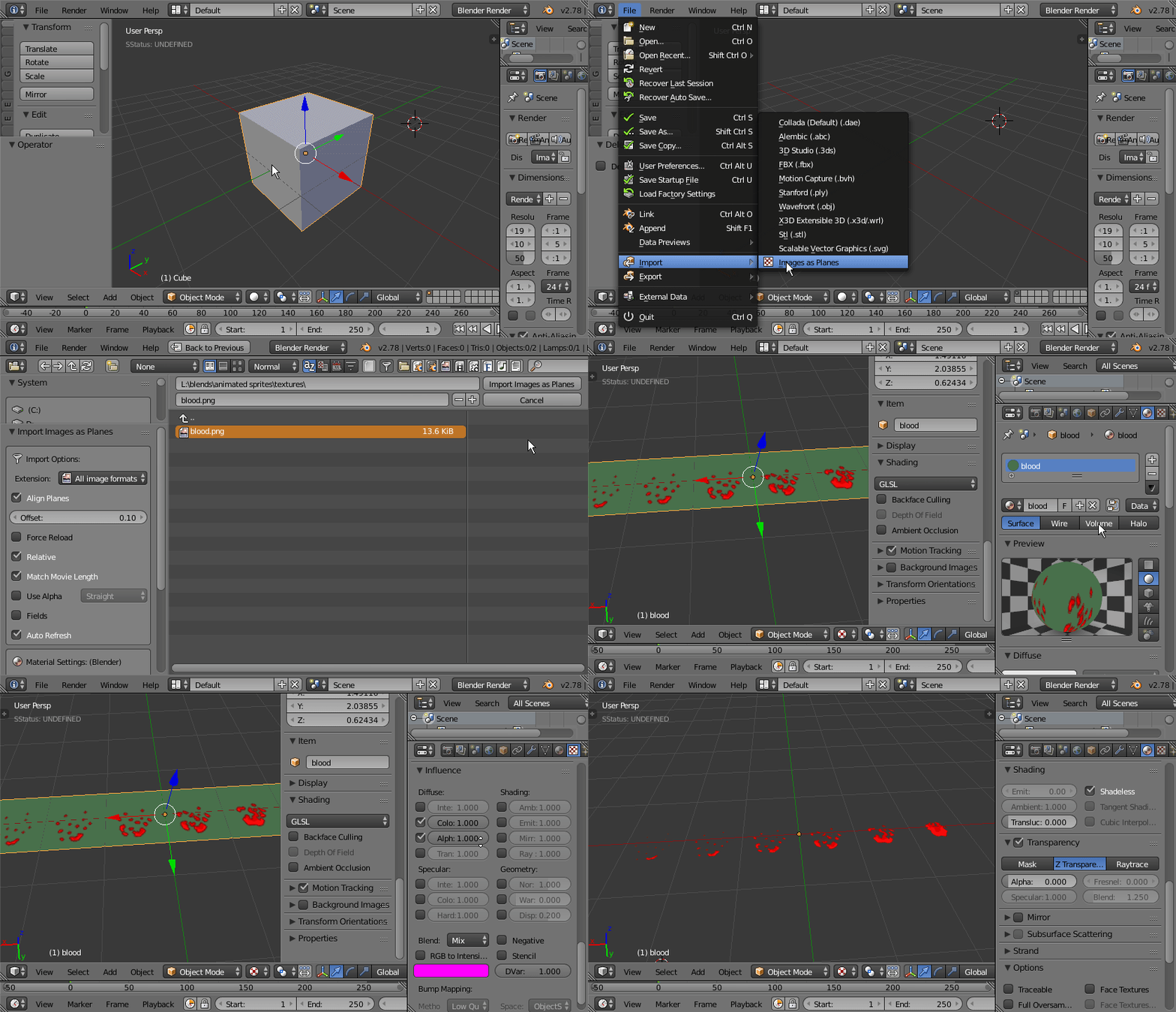
El sprite ya está listo.
El plano se llama blood porque toma automáticamente el nombre del archivo.
Sigamos 👇
🎯 Configurando el objeto como HALO (billboard)
Esto hará que el sprite siempre mire a la cámara del jugador.
-
Selecciona blood
-
Entra en Edit Mode y selecciona todo
-
Rota 90° en X
-
Rota 90° en Z
-
Activa HALO en
Game Settings / Face Orientation / Halo -
Presiona P para probar el motor de juego
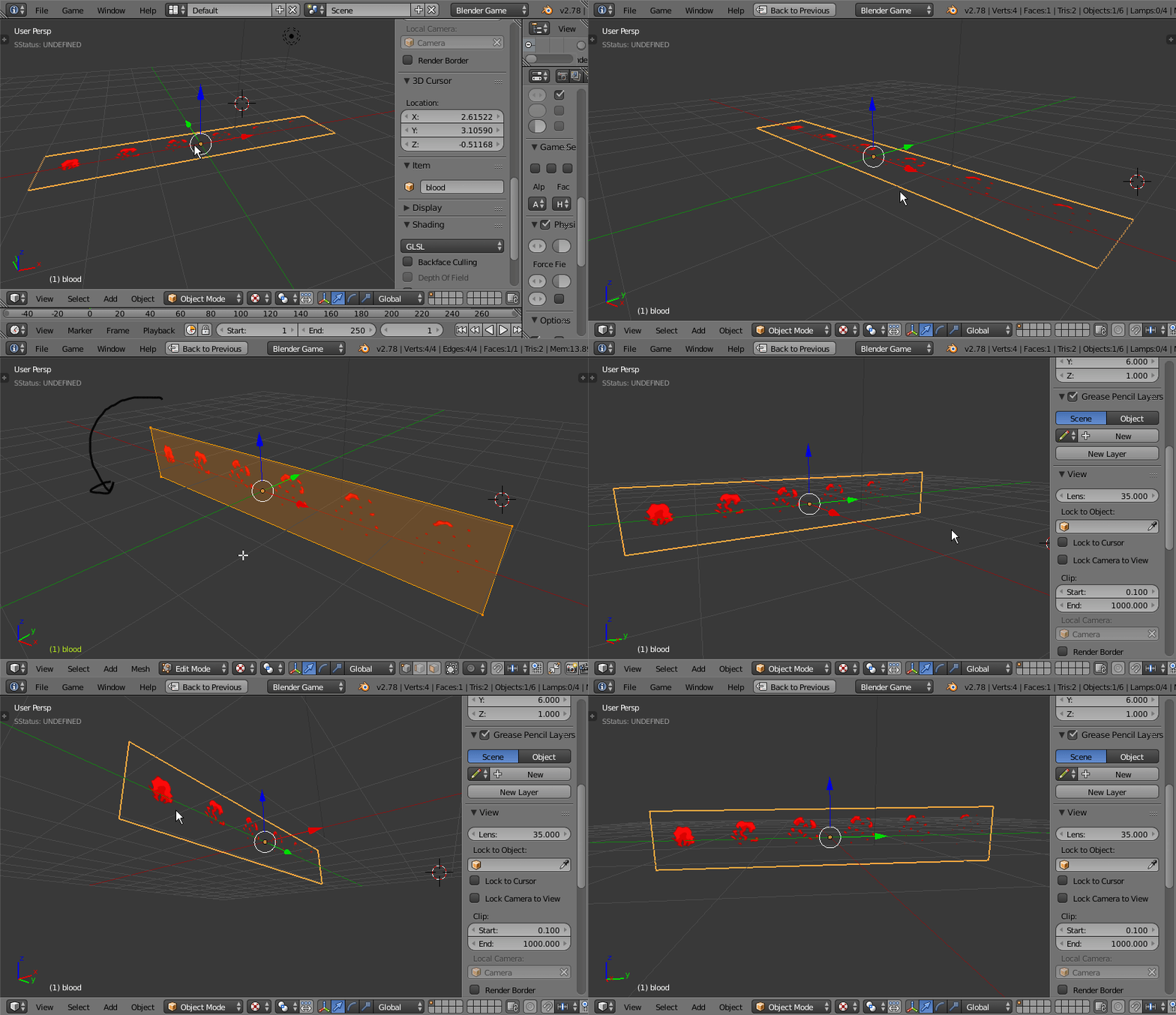
✔️ Si todo funciona, ¡felicidades! 🎉
🧩 Preparando los objetos para “Replace Mesh”
-
Renombra blood a blood.001
-
En Edit Mode, presiona
Ctrl + R-
Necesitamos 5 cortes (porque el sprite tiene 6 frames)
-
-
Selecciona cada cara y sepárala con P
-
Elimina el objeto vacío resultante
-
Verifica que el nombre del objeto coincida con el mesh
-
Ajusta el origen al centro de la geometría
-
Shift + Ctrl + Alt + C
-
-
Prueba el motor de juego
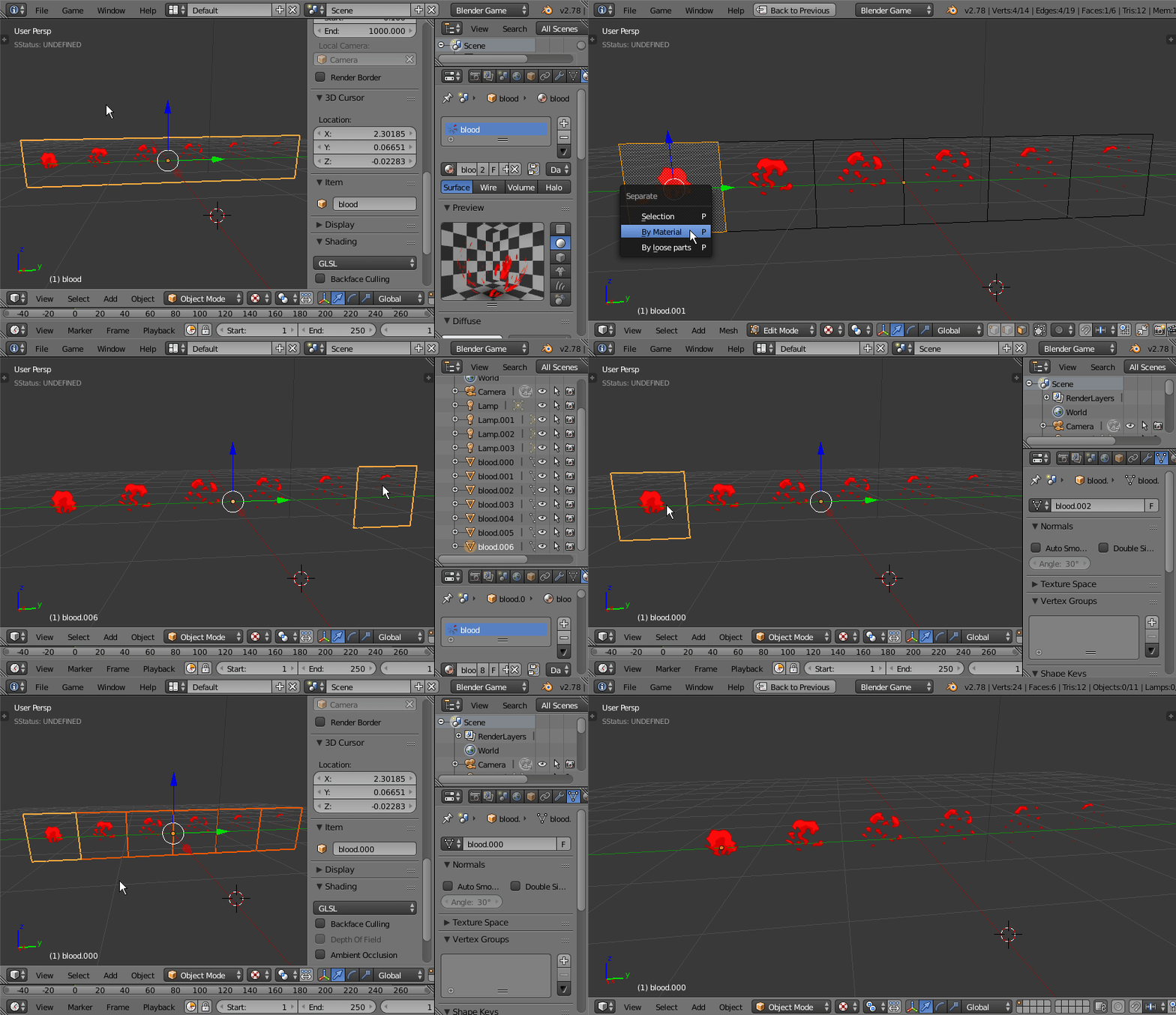
✔️ ¡Listo!
🧠 Hora de trabajar con Logic Bricks
🎞️ Agregando la propiedad frames
-
Duplica blood.001 y nómbralo blood_still
-
Agrega una propiedad (variable) entera llamada “frames”
-
Crea un sensor Always
-
True Pulse
-
Skip 10
-
-
Conéctalo a un actuador que sume +1 a
frames -
Activa Debug Info para verificar el contador
🔄 Controlando el valor de frames
-
La animación tiene 6 frames
-
framesdebe ir de 0 a 5 -
Al llegar a 5, vuelve a 0

Cuando alcanza el valor de 5, borramos el objeto

Usamos:
-
Property Sensor para detectar el valor
-
Property Actuator para reiniciar
-
Delete Object al final de la animación
🎭 Animación con Replace Mesh y State Machine
Usamos State Machine para:
-
Reducir lógica activa
-
Mejorar rendimiento
-
Mantener todo más claro
Las capas funcionan como las del View 3D, pero para lógica.
-
Visible: lógica mostrada
-
Initial: lógica inicial

🏷️ Nombrando capas
Para nombrar una capa:
-
Nombra el primer controlador
-
Ese nombre aparece como tooltip

La capa de animación se activa solo cuando es necesaria.

🎉 Resultado final
Resumen del comportamiento del sprite:
-
🩸 Animación de 6 frames
-
🧮
framesincrementa de 0 a 5 -
🎬 Cada valor activa un Replace Mesh
-
🔄 Estado Animation activo entre 0 y 5
-
🛑 Se desactiva al finalizar
🧪 Probando el asset
Creamos un objeto simple que actúa como spawner de blood_still.
Ahora aplicamos este asset “blood” en algun proyecto en el que estemos trabajando. En mi caso lo utilicé en mi proyecto CrafTal, aqui esta un video en funcionamiento:
Así es como puedes crear sprites animados funcionales en el BGE ✨
Abajo puedes ver otro ejemplo y descargar el archivo.

🙏 Espero que este tutorial te sea útil.
Si tienes dudas o comentarios, escríbelos abajo.
¡Gracias por leer!

Leave a Reply