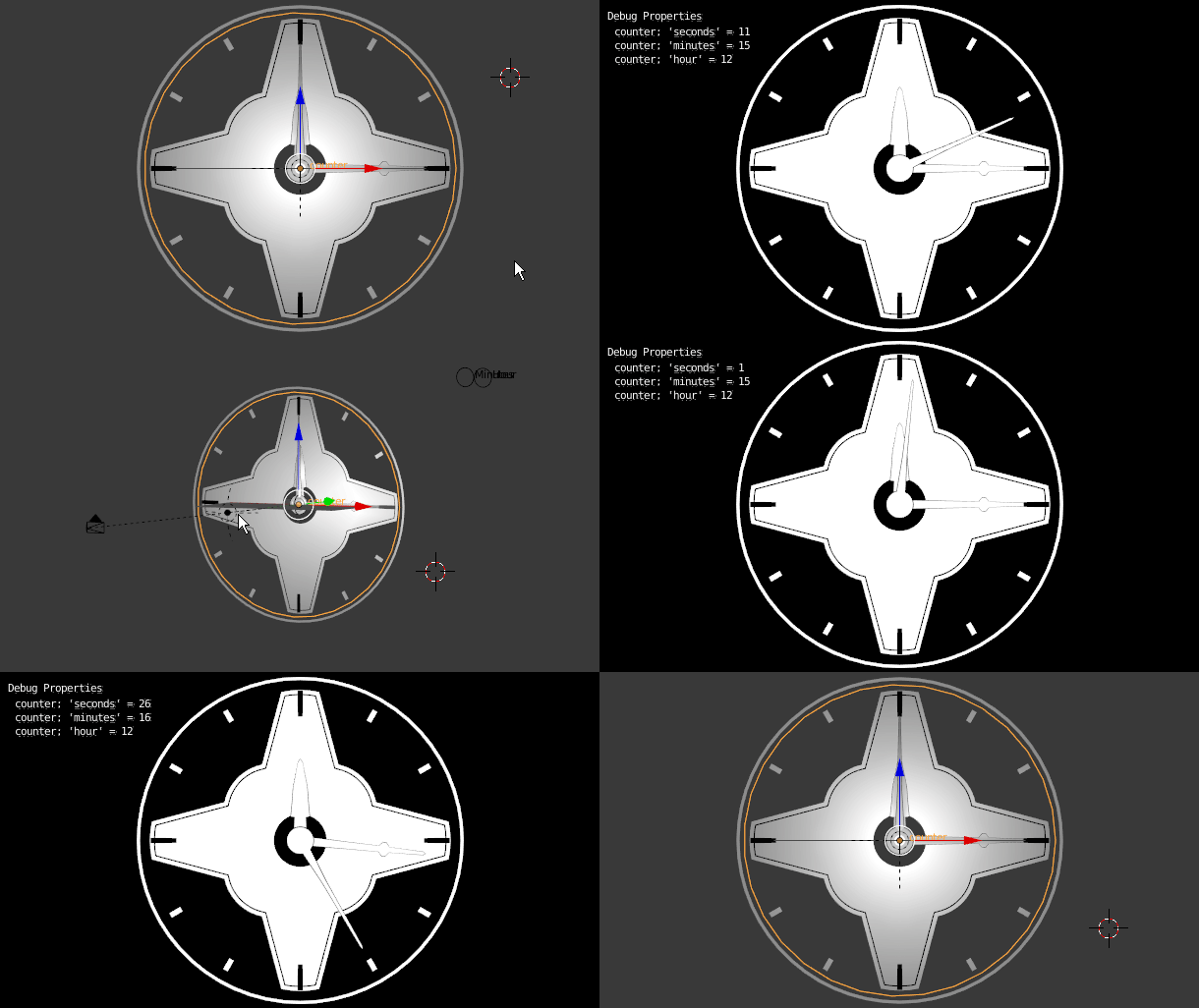
🎯 Objetivo del tutorial
El objetivo de esta serie es guiarte paso a paso en la creación de un reloj analógico funcional dentro de Range, comenzando desde el modelado básico y la construcción de la interfaz, hasta la implementación de su comportamiento mediante bloques de lógica.
A lo largo de estos tutoriales aprenderás no solo a crear un objeto visual, sino a darle vida dentro del motor, comprendiendo cómo conectar elementos gráficos con sistemas interactivos. Este ejercicio te permitirá reforzar conceptos clave como la organización de escenas, el uso de logic blocks y la relación entre diseño y programación dentro de Range.
Al finalizar, tendrás un proyecto completo que podrás reutilizar, adaptar o expandir en tus propios desarrollos.
Esta vez vamos a trabajar con RanGE Game Engine, así que lo primero que debes hacer es descargar e instalar RanGE y dejarlo listo para usarse 🚀

Durante el tiempo que he estado capacitando becarios en mi trabajo, he notado algo curioso 🤔: por alguna razón, los Logic Bricks suelen ser difíciles al inicio. Muchos estudiantes me preguntan por un buen tutorial cuando llegamos a esta parte en el motor de juegos y, normalmente, los envío a algún material escrito o a un video después de haberles dado una explicación rápida… pero el resultado casi siempre es el mismo: confusión total sobre cómo hacer que los Logic Bricks funcionen correctamente 🤯
Por eso decidí escribir este tutorial comenzando desde lo más básico, exactamente como yo lo aprendí. Y siendo honesto, no me considero un “gurú de los Logic Bricks”, pero sí me parecen una forma de programación muy interesante, rápida y eficiente, a pesar de sus propias limitaciones. Además, este tutorial será a la vieja escuela 📘: hoy en día casi todo es video en YouTube (lo cual está excelente 🎥), pero estoy convencido de que muchos temas se entienden mejor leyendo con calma y apoyándose en imágenes 🖼️
Algunos términos prefiero mantenerlos en inglés, ya que los manuales oficiales de referencia de RanGE están en ese idioma. Familiarizarte con estos términos te ayudará a seguir tutoriales, documentación y recursos más avanzados sin problema 🌍📚
Nota: Este tutorial fue escrito originalmente usando una versión antigua de Blender (probablemente la 2.79). Actualmente estoy trabajando con RanGE Game Engine, un fork de la última versión de Blender que incluyó el Game Engine. RanGE incorpora múltiples mejoras y nuevas características que lo hacen más estable y potente 🚀.
Por esta razón, algunas imágenes iniciales pertenecen a Blender 2.79 y otras son capturas de Range; sin embargo, no hay ningún inconveniente, ya que la interfaz es prácticamente la misma.
Así que, si no sabes mucho sobre Range y quieres aprender las bases de los Logic Bricks, estás en el lugar correcto. ¡Continúa leyendo! 👇✨
¿Por dónde empezar? 🤔

Para comenzar a trabajar con el motor de juegos, es decir, con la programación visual, no es 100 % obligatorio saber modelar en 3D 🎮. Sin embargo, si tu objetivo es programar la interacción con objetos tridimensionales, entonces sí es importante que aprendas al menos lo básico del modelado, de modo que seas capaz de crear tus propios objetos -no importa que sean básicos- y luego controlarlos mediante programación 🧱⚙️.
Comenzaremos con lo más básico de la interfaz, sin profundizar demasiado 🧭. La idea es ir aprendiendo únicamente las herramientas que vayamos necesitando en cada momento. Con el tiempo —ya sea a través de otros tutoriales o explorando por tu cuenta— comenzarás a descubrir dónde están más herramientas, para qué sirven y cómo usarlas correctamente. Todo esto es cuestión de paciencia y práctica 🧘♂️🛠️.
Ahora bien, es normal preguntarse si vale la pena aprender 3D y programación hoy en día, cuando la inteligencia artificial ya puede generar modelos, texturas e incluso escenas completas con solo escribir un buen prompt 🤖✨.
Mi respuesta es clara: sí, definitivamente vale la pena.
La IA es una herramienta increíble, pero sigue siendo solo eso: una herramienta. Entender cómo funciona el 3D desde dentro —modelado, topología, escalas, lógica, optimización— te permite usar la IA de forma inteligente, corregir errores, adaptar resultados a tus necesidades reales y llevarlos mucho más lejos de lo que un resultado automático puede ofrecer 🚀.
Además, cuando conoces los fundamentos, dejas de depender completamente de la IA y pasas a colaborar con ella, combinando velocidad con criterio técnico y artístico 🎨⚙️. Si el mundo del 3D realmente te gusta, aprender cómo se hacen las cosas no solo no está de más, sino que te dará una ventaja enorme para aprovechar todas estas nuevas tecnologías a tu favor.
En resumen: la IA acelera el proceso, pero el conocimiento sigue marcando la diferencia 💡
– Comenzando con la interfaz –
Así es como se ve Range, ¡por si acaso! 😄
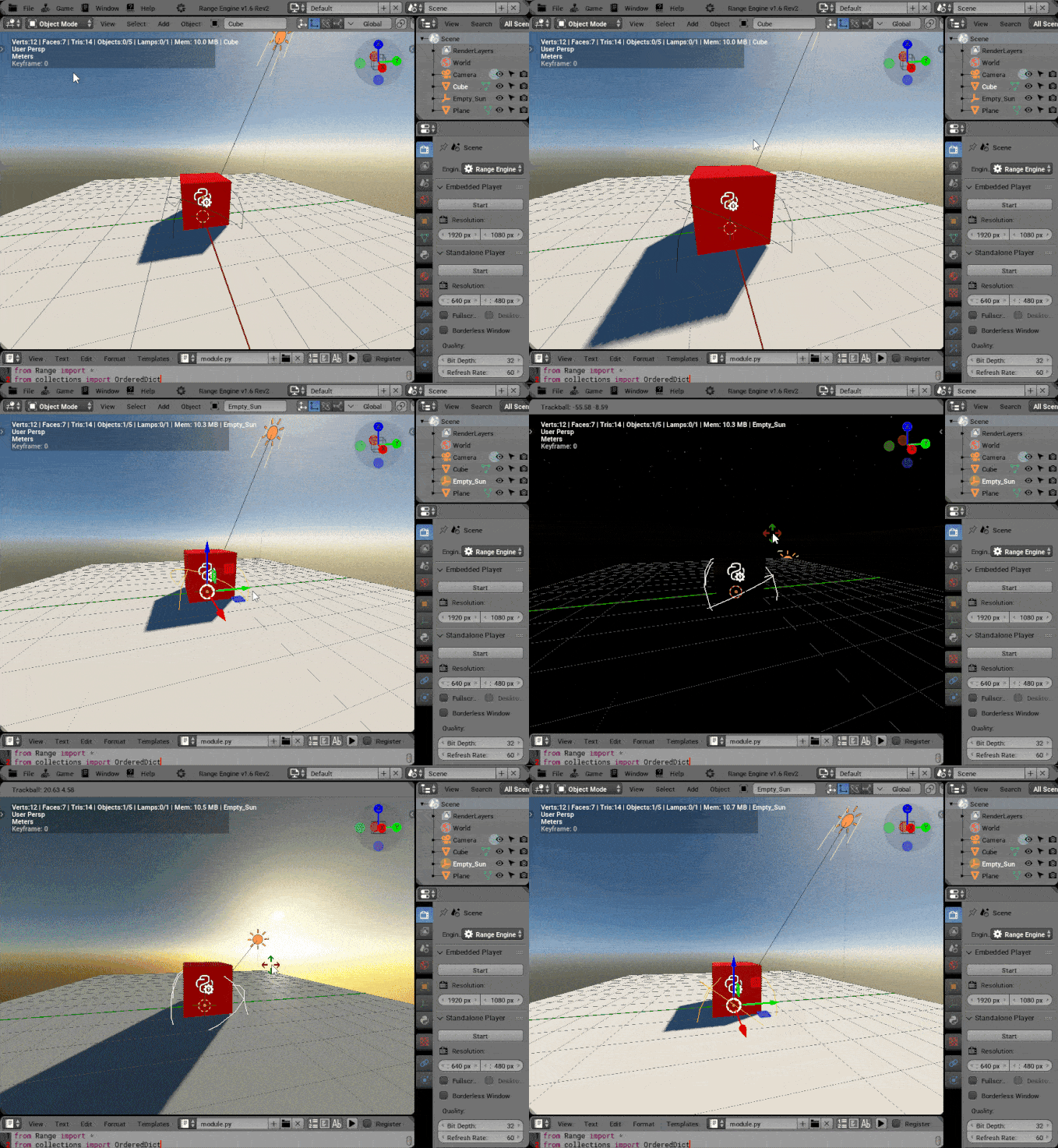
Range Game Engine se ve bastante diferentes comparado con otros motores de juegos, incluso a editores 3D, ¿no crees? Pero créeme, en cuanto empieces a practicar notarás la rapidez del flujo de trabajo, y poco a poco todo comenzará a tener sentido 🔥
Espacio 3D 🌐
Moviendo y rotando el punto de vista 🎥
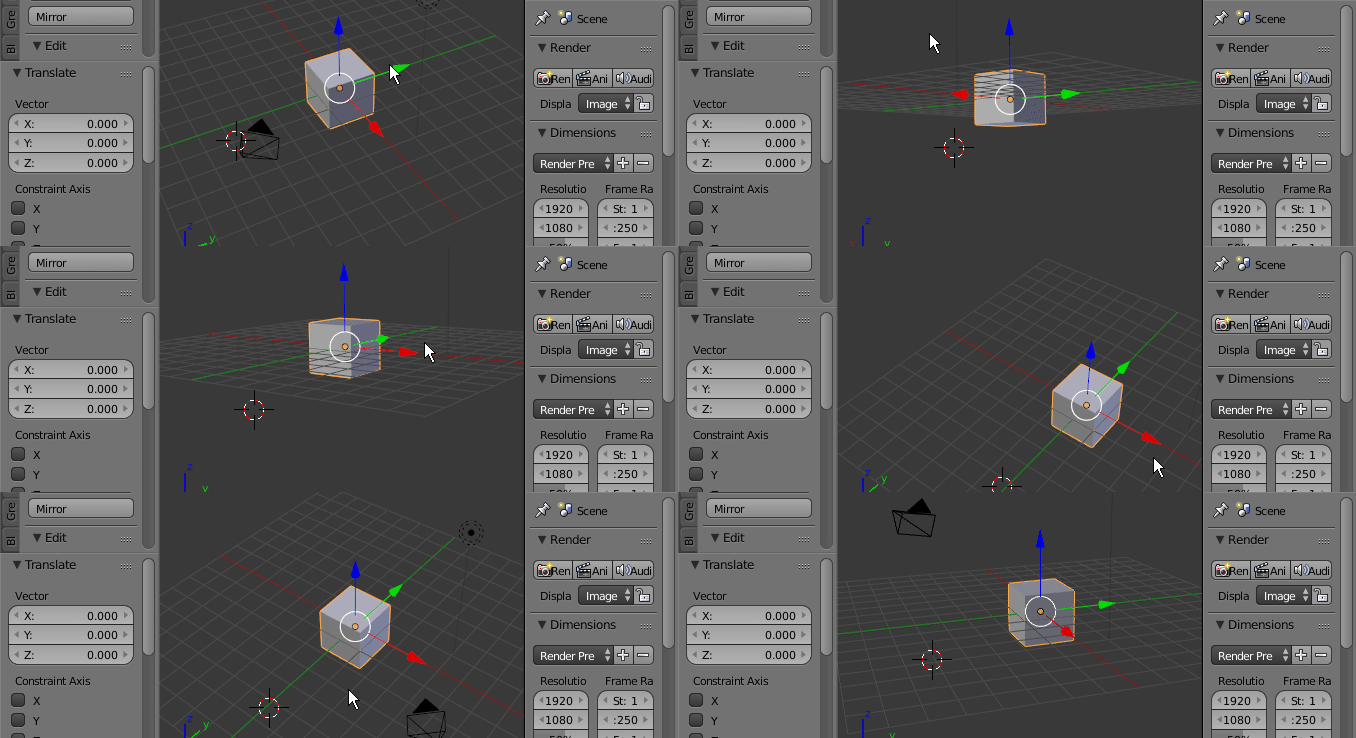
Si ya estuviste explorando un poco, quizá notaste que al presionar el Botón Central del Mouse (middle mouse button ó MMB) sobre el Viewport 3D puedes rotar la vista.
Y si presionas Shift + MMB, también puedes desplazar el punto de vista.
Si no lo habías intentado, este es el momento: ve al Viewport 3D y prueba rotar con MMB y mover la vista usando Shift + MMB.
Selección de objetos 🖱️
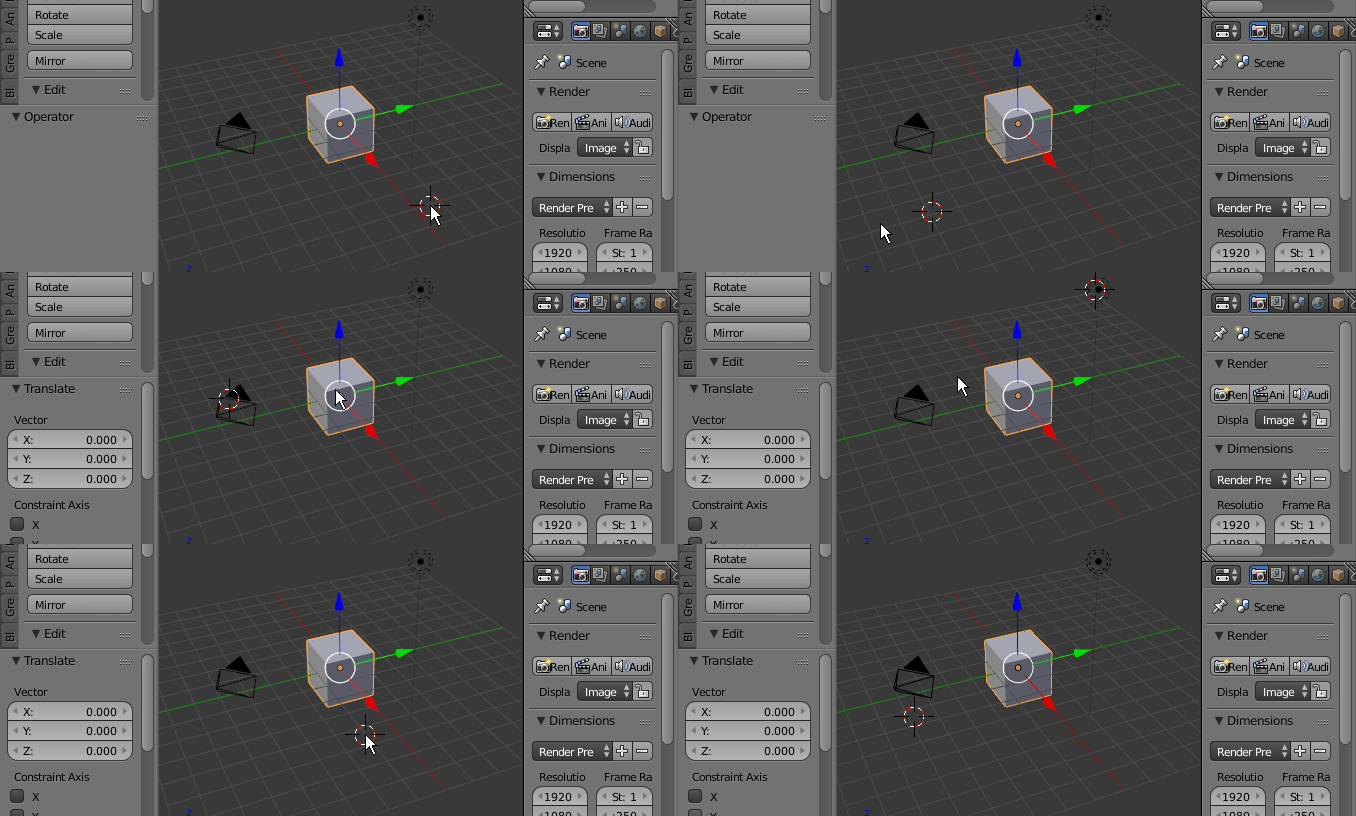
¿Y qué hay de seleccionar objetos? ¿No podías hacerlo y te preguntabas por qué?
Esto se debe a que RanGE funciona un poco diferente a otros programas como 3DMax, Maya u otros.
Si intentas seleccionar un objeto (por ejemplo el Cube) usando el Botón Izquierdo del Mouse o LMB (left mouse button) , notarás que solo se mueve una cruz rojo-blanca.
Ahora ya lo sabes: en RanGE los objetos se seleccionan con el Botón Derecho del Mouse (right mouse button o RMB).
Más adelante hablaremos con más detalle sobre esa cruz misteriosa que cambia de lugar cuando hacemos clic izquierdo con el mouse 👀
Transformaciones 🔧
Las transformaciones se refieren a cualquier modificación que reciba un objeto respecto a su espacio 3D: mover, rotar o escalar.
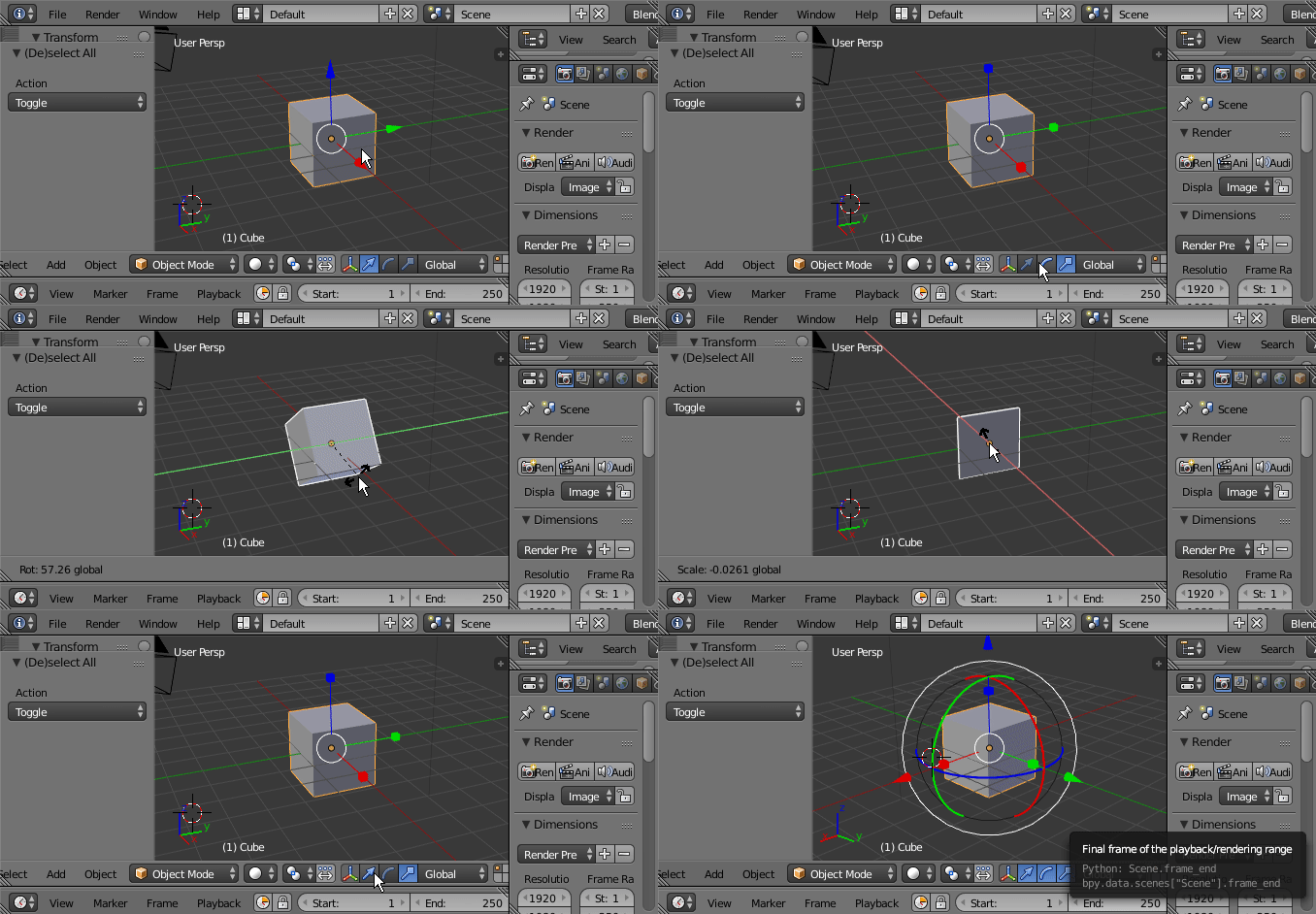
Por defecto, al iniciar RanGE, el cubo aparece seleccionado y la herramienta de mover está activa. Al hacer clic con LMB, puedes mover el objeto en los ejes X, Y o Z, dependiendo del eje que elijas.
También puedes cambiar entre mover, rotar o escalar, o incluso combinarlos presionando Shift + LMB, tal como se muestra en la imagen.
Nota: cualquier acción de transformación puede cancelarse presionando LMB o la tecla Esc.
También puedes usar atajos de teclado:
- G → Mover (Grab)
- R → Rotar
- S → Escalar
Acostúmbrate a trabajar con múltiples vistas 👓
Una recomendación muy importante al mover objetos en RanGE es usar varias vistas para colocarlos correctamente. ¿Por qué? Porque al trabajar en un entorno 3D necesitamos confirmar la posición real de los objetos y evitar errores.
Hace años, mientras impartía un curso de 3DMax, un alumno estaba modelando una mesa. Todo parecía correcto… hasta que noté que solo se veía bien desde un ángulo específico 😅
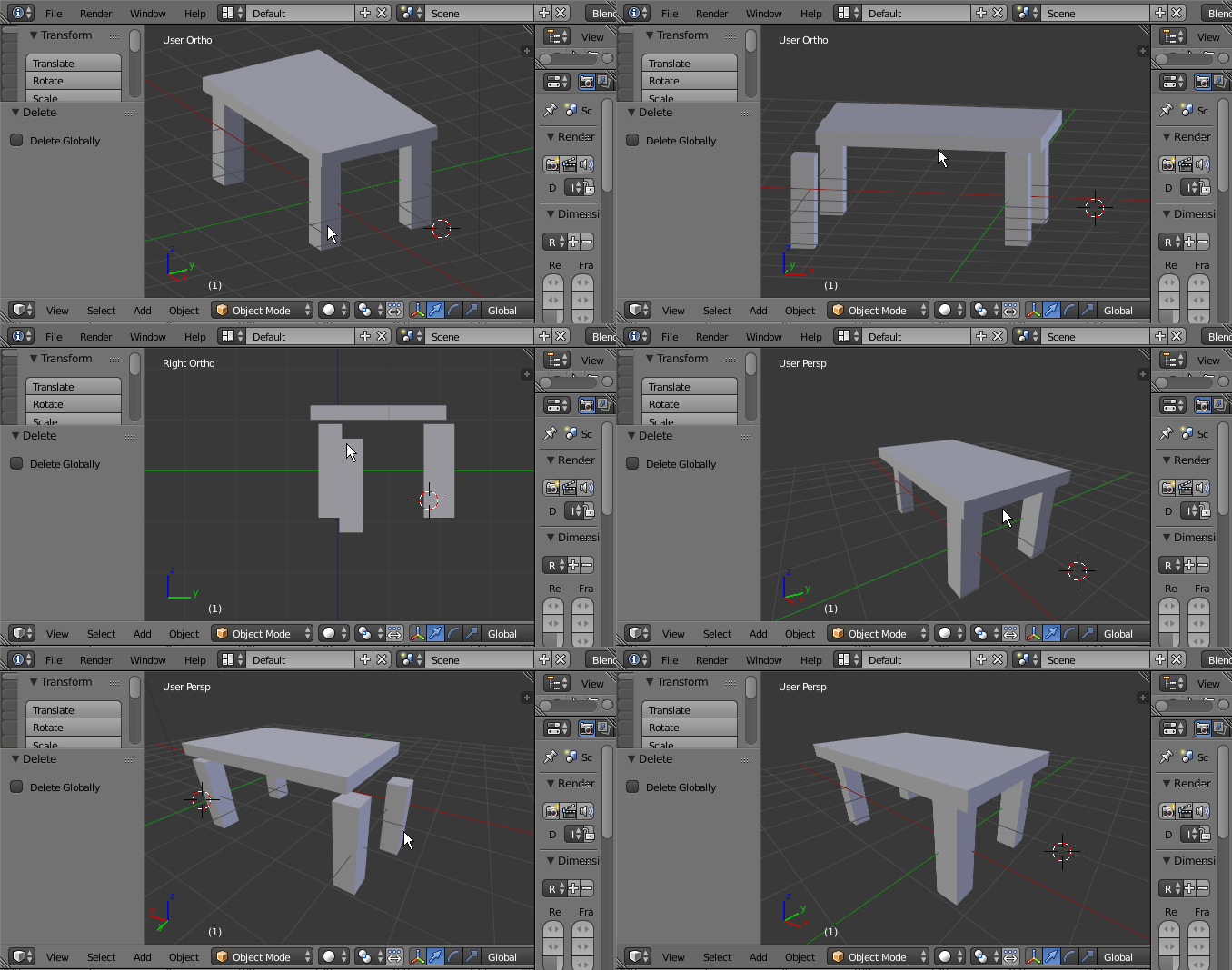
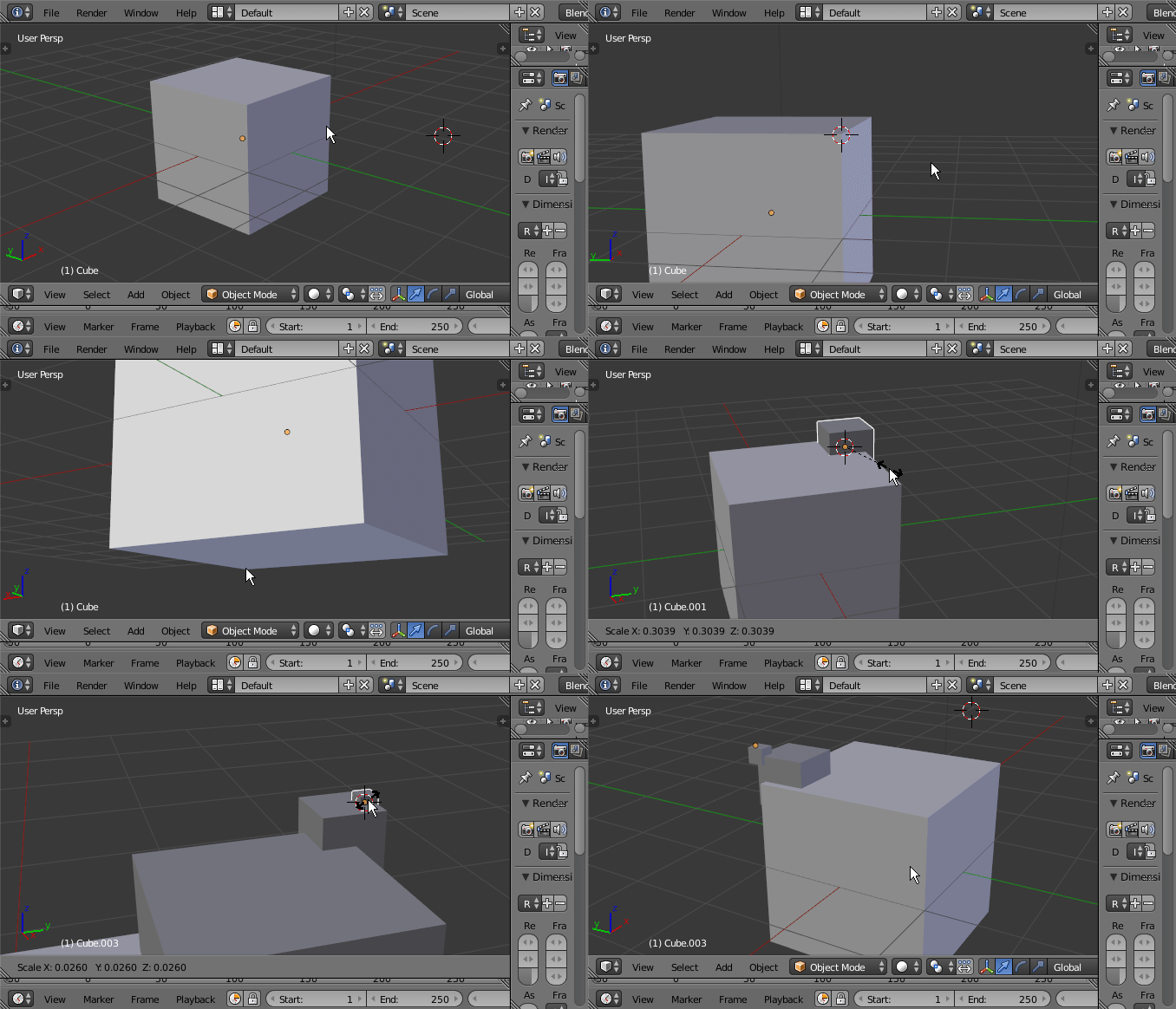
Para evitar esto, acostúmbrate a usar vistas como top, front, side, etc. En la imagen puedes ver cómo cambio constantemente entre vistas para colocar los objetos correctamente en la escena.

Nota: aquí he usado atajos como Shift + D para duplicar objetos.
Herramientas de Ajuste (Snap Tools) 📐
RanGE cuenta con herramientas de de ajuste llamadas Snap tools, muy útiles para mover, rotar y escalar objetos con mayor precisión.
Para usarlas, mantén presionada la tecla Ctrl mientras mueves un objeto. Notarás que el movimiento se ajusta a la grilla.
En rotación, los pasos son de 5°, y en escala el comportamiento es similar.
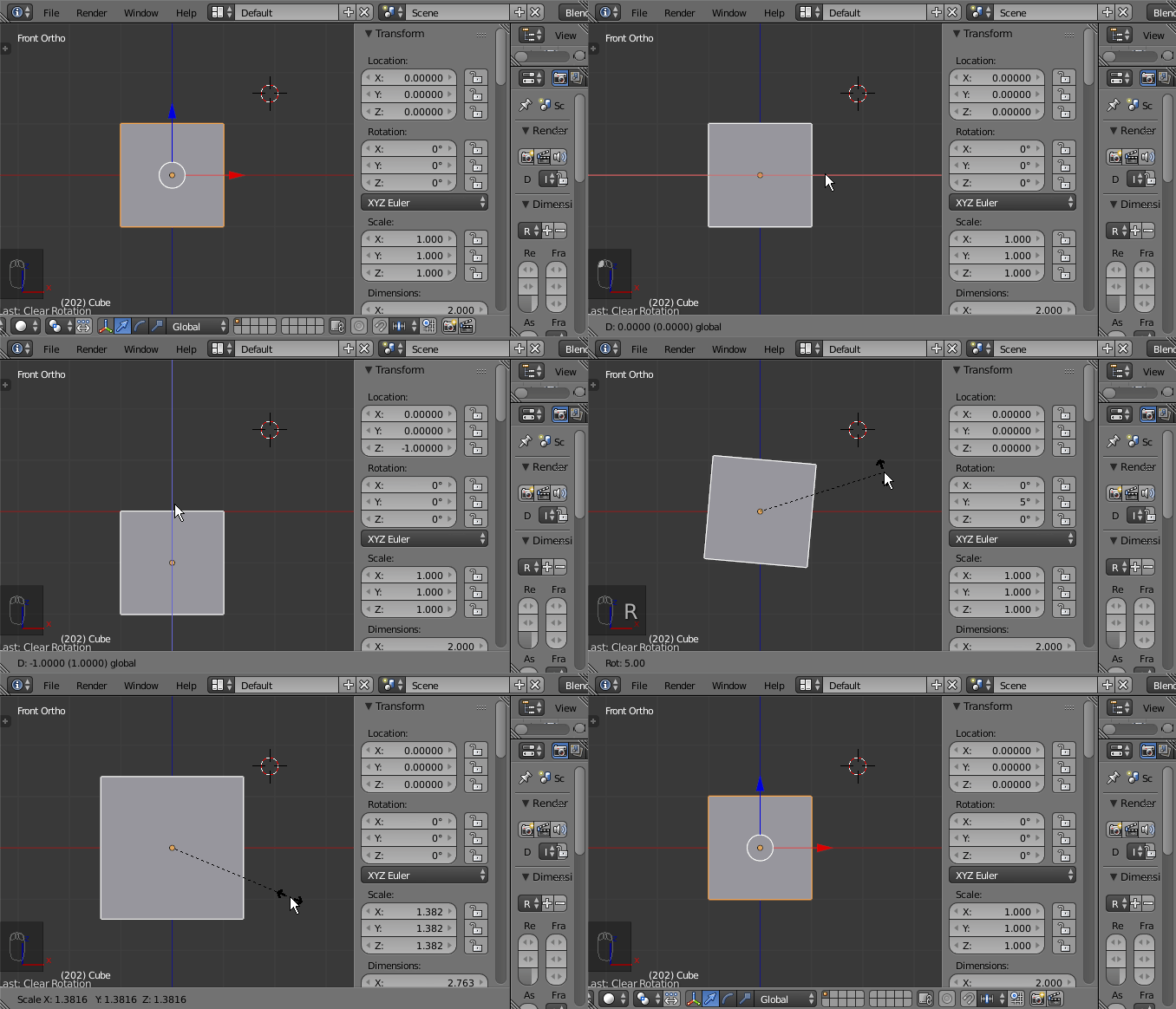
De la misma forma, si presionas Shift mientras transformas un objeto, el movimiento será más lento y preciso.
Así mismo cuenta con otro tipo de ajustes mas complejos, pero por ser este un tutorial de introducción aun no veremos su funcionamiento.
Reiniciar transformaciones ♻️
Si necesitas borrar cualquier transformación aplicada a un objeto, utiliza los siguientes atajos:
- Alt + G → limpiar movimiento
- Alt + R → limpiar rotación
- Alt + S → limpiar escala
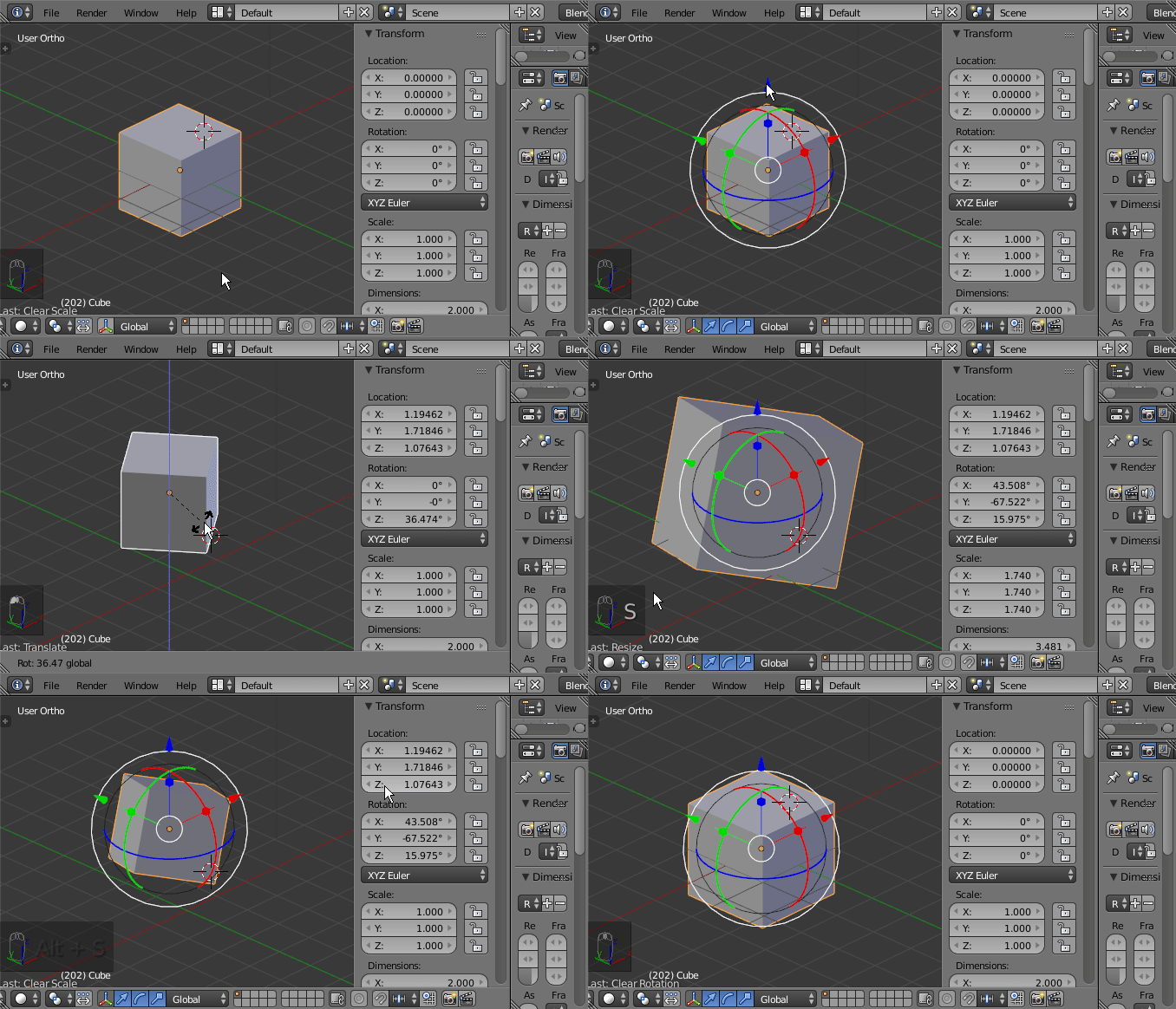
Muy útil cuando algo se desacomoda 😉
Perspectiva vs Ortográfica 👁️
La vista en perspectiva es una representación similar a la percepción del ojo humano:
- Los objetos se ven más pequeños conforme se alejan
- Las dimensiones se acortan según la línea de visión
En la vista ortográfica, todas las líneas mantienen la misma escala.

( Vista Ortográfica ) ( Vista en Perspectiva )
Generalmente es más fácil construir objetos en vista ortográfica, ya que los objetos alineados en el espacio 3D también lo están en el Viewport.
Por defecto, la cámara renderiza en perspectiva.
Puedes cambiar entre estas vistas desde View → Orthographic / Perspective o presionando 5 en el teclado numérico.
Este fragmento fue adaptado de “Blender 3D: Noob to Pro”.
¿Qué es esa cruz rojo-blanca? ❌➕
El Botón Izquierdo del Mouse (LMB) se utiliza para colocar el 3D Cursor.
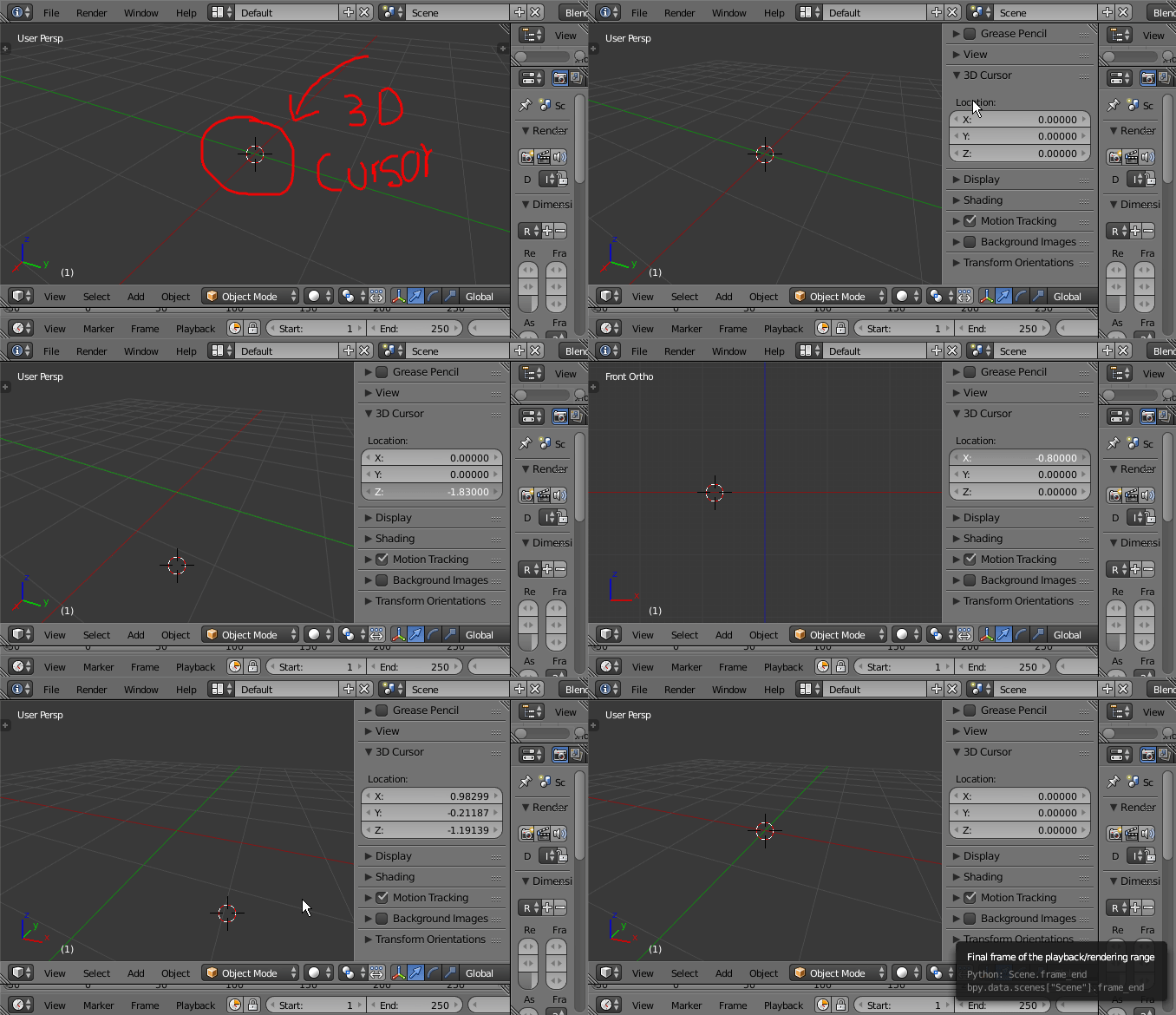
Presiona la tecla “N” en la vista 3D y en el panel vertical que aparece en la izquierda busca el apartado “3D Cursor” para ingresar coordenadas de forma manual.
El 3D Cursor es simplemente un punto en el espacio 3D que puede utilizarse para muchas cosas, por ejemplo:
- Posicionar objetos
- Aplicar modificadores
- Transformaciones
- Y muchas cosas más
Puedes colocarlo haciendo clic con LMB en el Viewport o incluso asignarle coordenadas exactas.
Por ahora lo usaremos para posicionar objetos, así que ¡manos a la obra! 🛠️
Colocando objetos usando el 3D Cursor 🎯
- Inicia una nueva escena (Ctrl + N)
- Selecciona la lámpara, luego presiona Shift y selecciona la cámara y el cubo
- Presiona X para eliminar los objetos
- Asegúrate de que el 3D Cursor esté en las coordenadas (0,0,0)
- Presiona Shift + A → Mesh → Plane
- Coloca el 3D Cursor a un lado del plano (usa vista lateral)
- Presiona Shift + A y agrega un Cube
- Repite el proceso y agrega más objetos
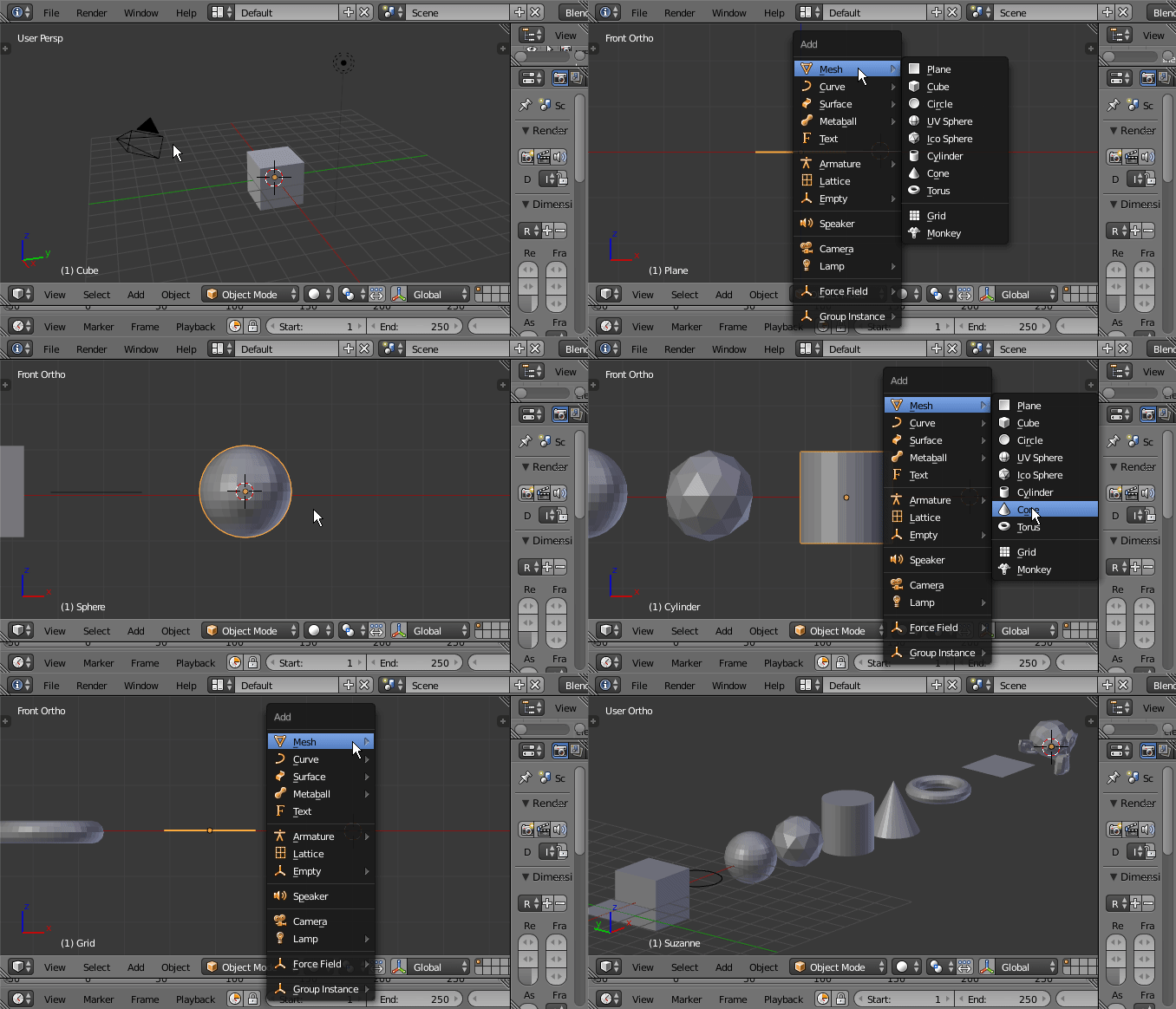
¡Listo! 🎉
Lo que acabas de hacer fue aprender a colocar objetos en la escena usando el 3D Cursor, ya que todos los objetos aparecen exactamente donde se encuentra el cursor.
Además, al hacer clic con LMB sobre cualquier objeto de la escena, el 3D Cursor puede colocarse ahí mismo, ya que detecta la profundidad del objeto.
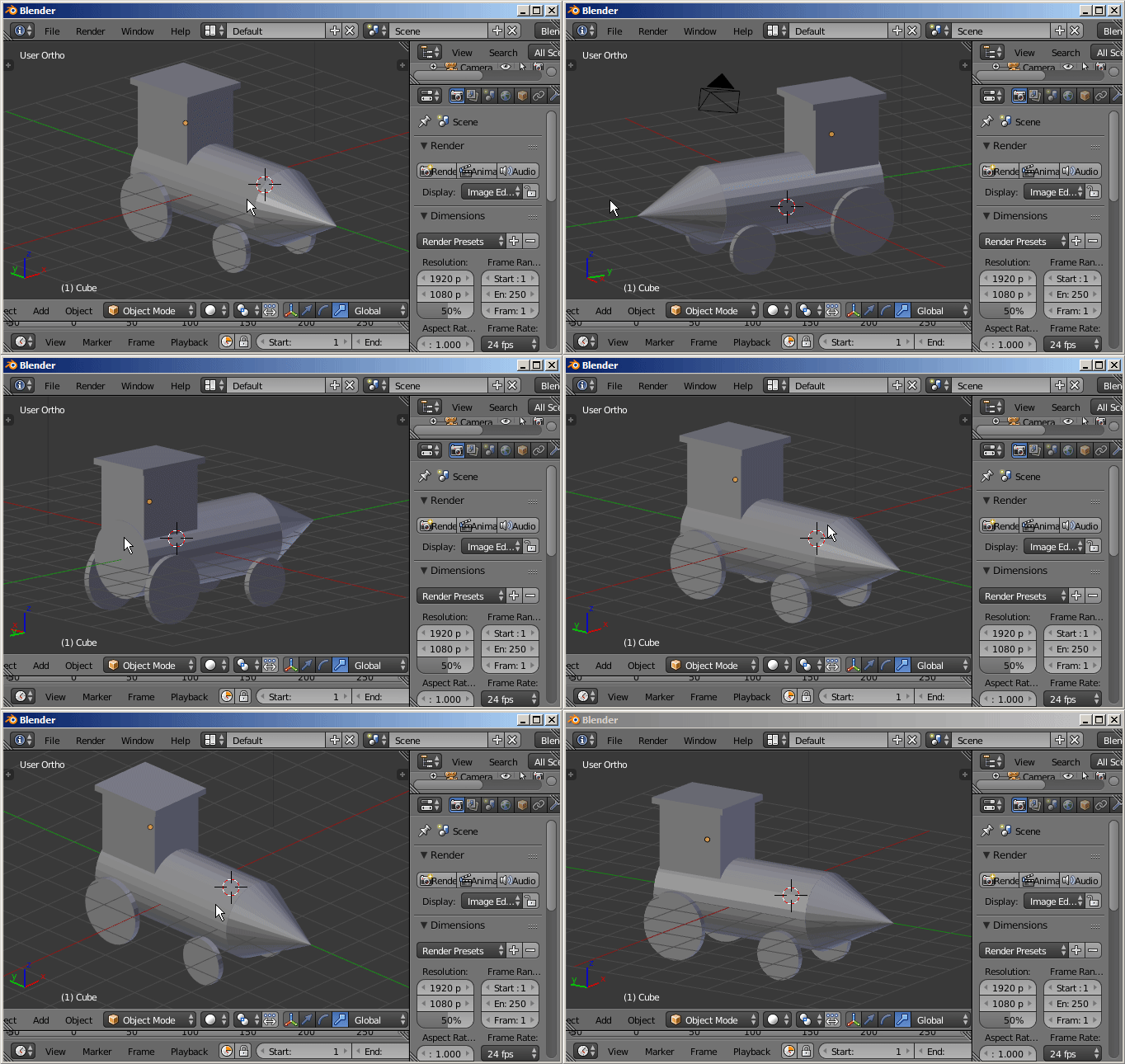
Ahora intenta crear un tren primitivo, básate en la imagen GIF que esta aqui abajo y usa todos los objetos que consideres necesarios 🚂
Edición de objetos ✏️
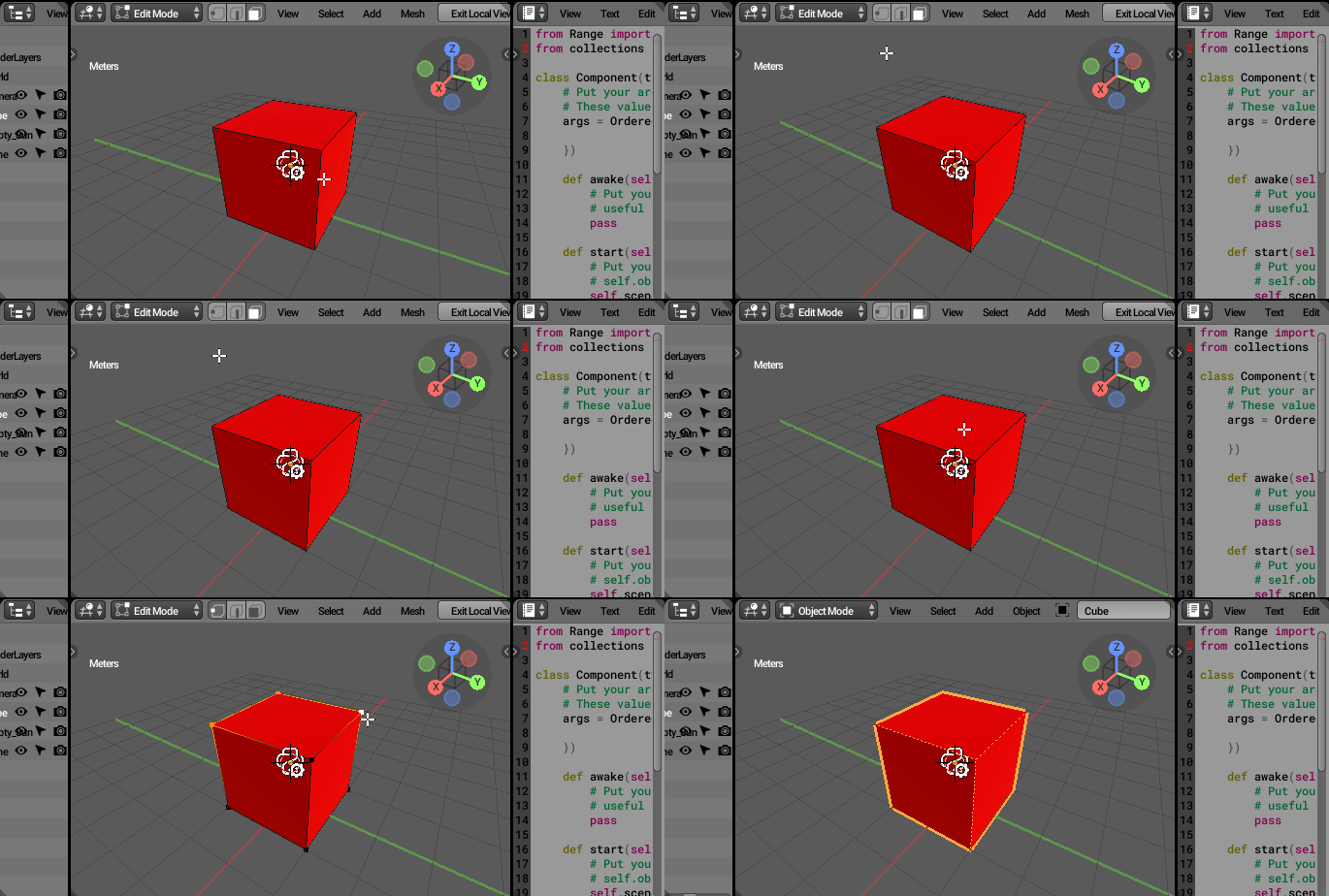
Hasta ahora hemos trabajado en Object Mode, donde las transformaciones afectan al objeto completo (mover, rotar, escalar, etc.).
Esto puede identificarse fácilmente observando la barra superior.
Para editar la geometría, cambia a Edit Mode desde el menú desplegable, como se muestra en la imagen.
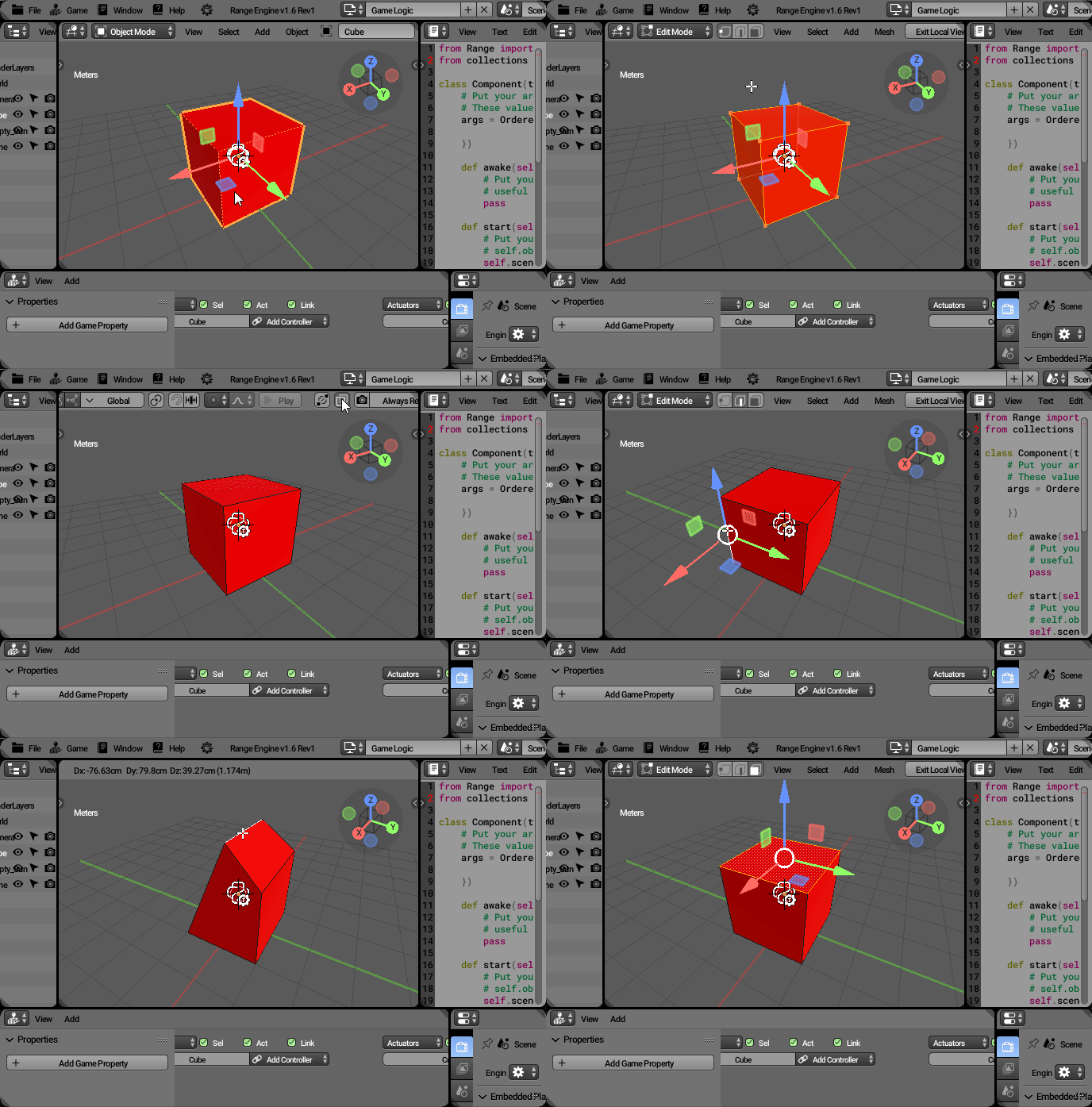
Como puedes ver, existen tres modos de edición:
- Vértices
- Aristas
- Caras
Puedes cambiar entre ellos presionando Ctrl + Tab o usando los botones del header.
Toma nota 📝
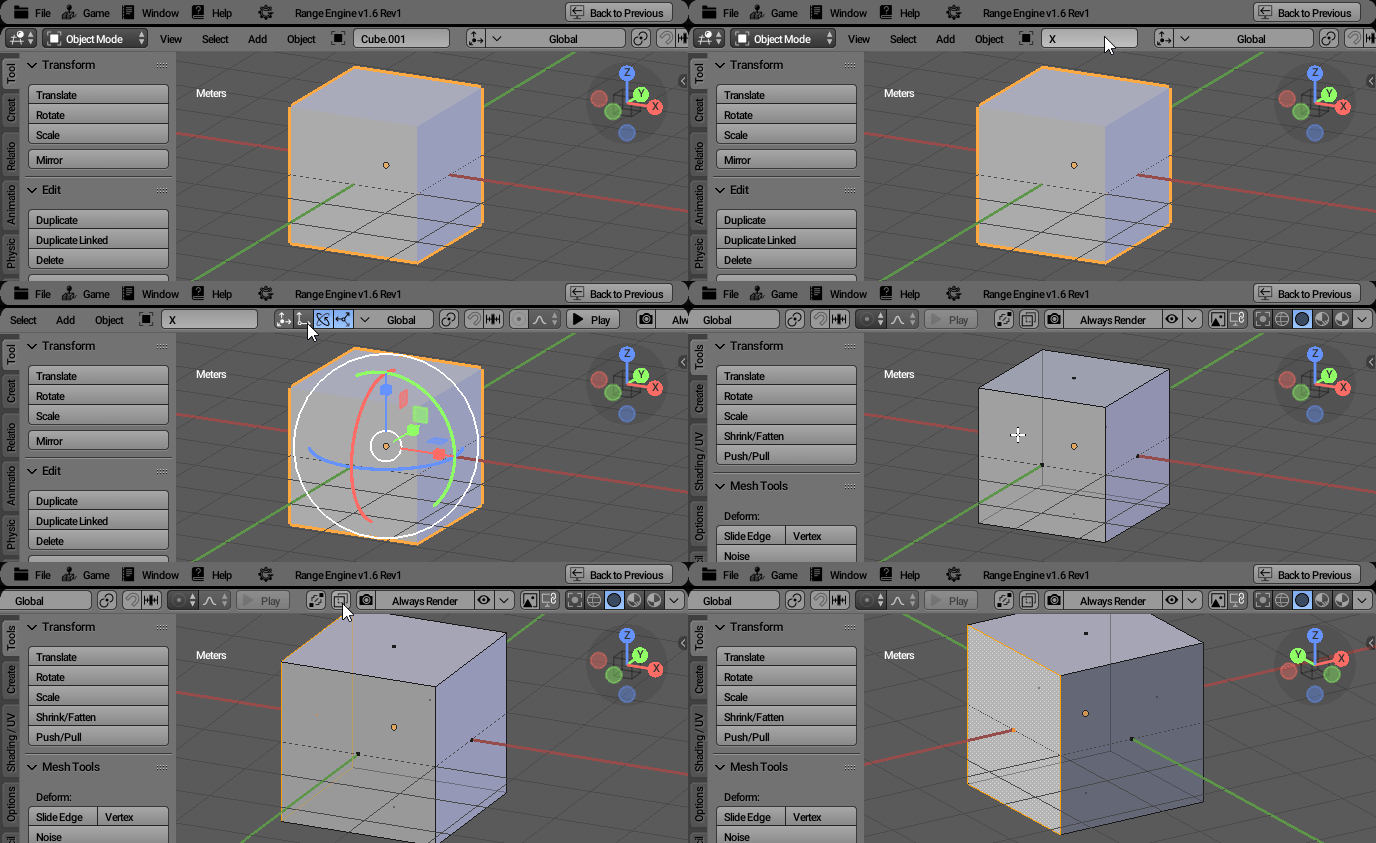
Si necesitas tener las tres transformaciones visibles al mismo tiempo (mover, rotar y escalar), puedes usar los botones ubicados en la barra del Viewport 3D 🔧📐.
De igual forma, tienes la opción “Limitar selección a lo visible”, la cual te permite evitar seleccionar vértices, aristas o caras que estén en la parte trasera del objeto, lo que resulta muy útil al trabajar con geometría compleja 👀🧊.
Necesitas cambiar el nombre de forma rápida? Tambien en este GIF te muestro como hacerlo.
Puedes verlo en el siguiente GIF
📝Edición de objetos
Bien, ahora que ya conocemos lo más básico a nivel técnico, es momento de comenzar con algunos ejercicios que nos ayuden a desarrollar poco a poco nuestra habilidad artística 🎨. Dicho de otra forma: ya aprendiste a usar el martillo y el cincel, ahora toca empezar a esculpir la roca o el mármol, practicando y cometiendo errores, que es justamente como se mejora en el arte 🗿.
Comenzaremos con una herramienta básica pero extremadamente útil en el modelado 3D: la extrusión 🔧
La extrusión 3D es una técnica de modelado que consiste en extender o “sacar” una parte de la geometría (vértices, aristas o caras) para crear nuevo volumen a partir de una forma existente 🧊➡️🧱. En términos simples, es como tomar una cara plana y estirarla en una dirección para darle profundidad y generar nuevas superficies 📐. La extrusión es una de las herramientas más utilizadas en modelado 3D porque es rápida, intuitiva y muy eficiente, y se usa para crear desde paredes y columnas hasta personajes, estructuras y piezas mecánicas 🔧🏗️🎮.
Pasos para realizar tu primera extrusión 🧊➡️🧱
-
Reinicia RanGE presionando Ctrl + N para trabajar con una escena limpia 🧹
-
Selecciona el cubo rojo que aparece por defecto en la escena
-
Cambia a Modo Edición (Edit Mode)
-
Activa el modo Caras (Faces), según el idioma de tu interfaz
-
Selecciona cualquiera de las caras del cubo
-
Presiona la tecla E para extruir
-
Mueve el mouse y… observa la magia ✨😄
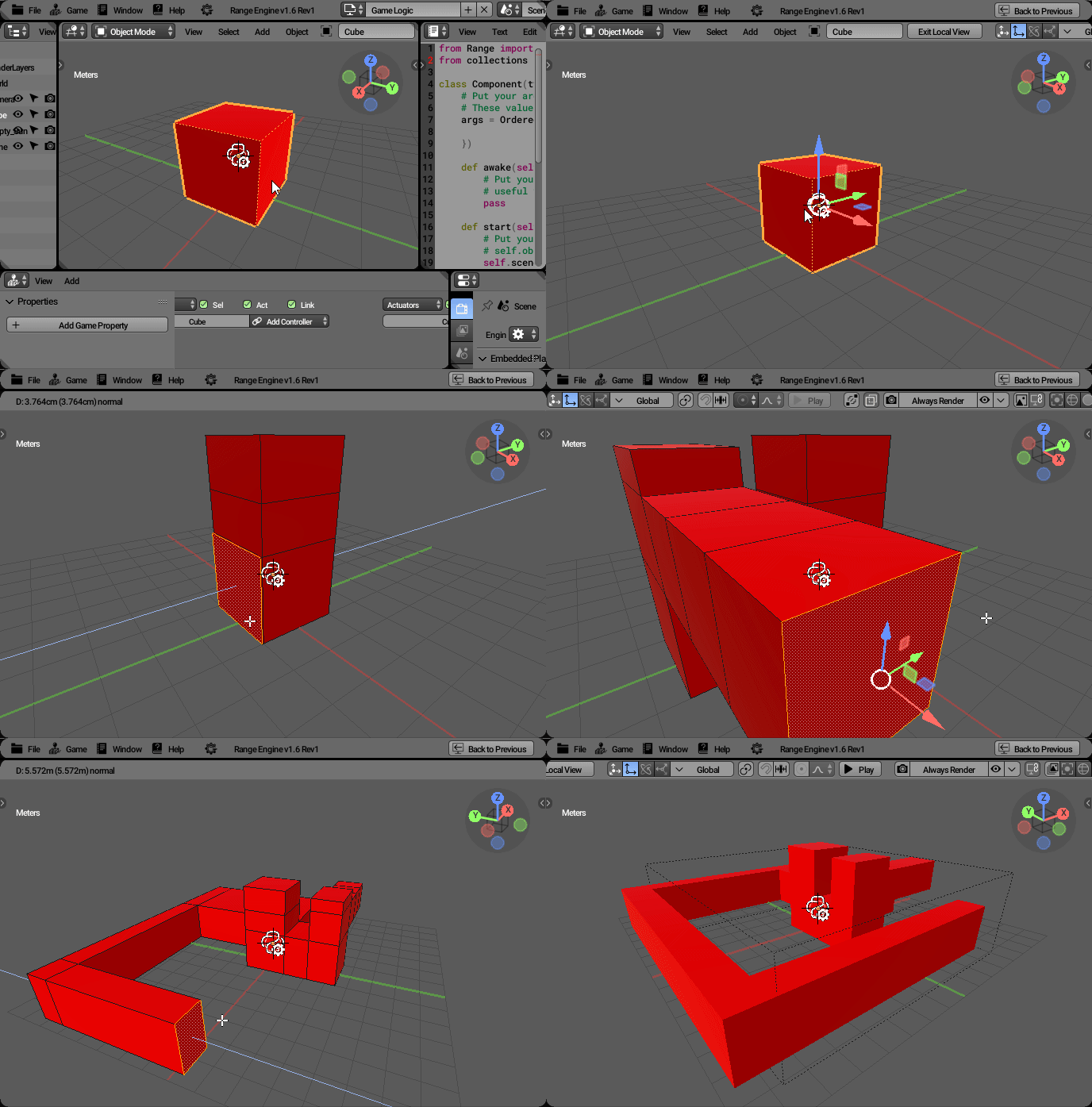
Y bien, eso es la extrusión 3D 🧊➡️🧱. Como puedes ver, es una herramienta muy útil y con muchísimas posibilidades, prácticamente la base de una gran parte del modelado 3D 🔧🎨.
Sin embargo, por ahora nos limitaremos a ejercicios más sencillos, porque recuerda: primero va el conocimiento técnico y después el desarrollo artístico 🧠➡️✨
Hasta ahora solo hemos utilizado la extrusión mediante la tecla E, la cual es muy útil para agilizar el flujo de trabajo durante el modelado 🧊⚡. Sin embargo, en realidad existen otras formas de utilizar este comando, cada una con funcionalidades distintas que amplían aún más sus posibilidades 🔧📐.
A continuación te muestro cuáles son y cómo funcionan 👇😉
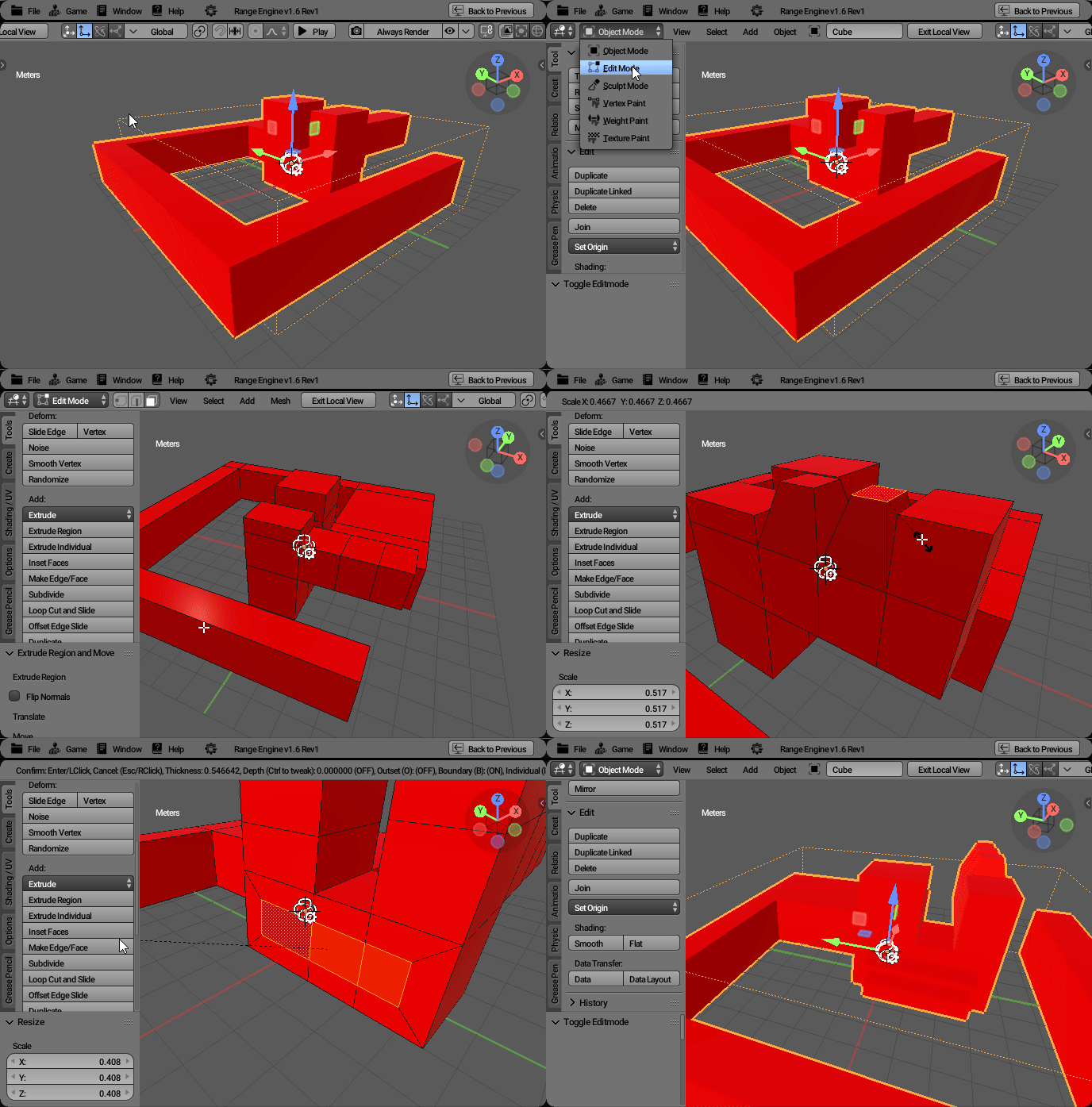
En RanGE contamos con diferentes formas de aplicar la extrusión a nuestros objetos tridimensionales 🧊🧱. Para comenzar, utilizaremos el panel izquierdo del Viewport 3D, desde donde podremos acceder de forma visual a esta herramienta, presiona la tecla T para hacer visible el panel 🔧👈
Tipos de extrusión en RanGE 🧊🧱
En RanGE contamos con tres formas principales de realizar una extrusión:
-
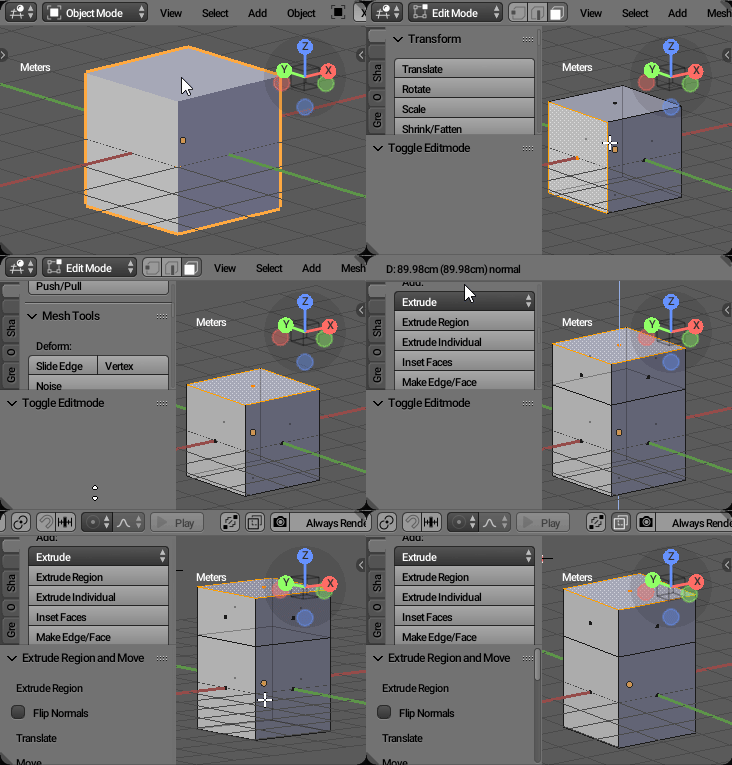
Extrude Region 🔧
Funciona de forma muy similar al comando E, ya que extruye todas las caras seleccionadas como una sola región o bloque.
-
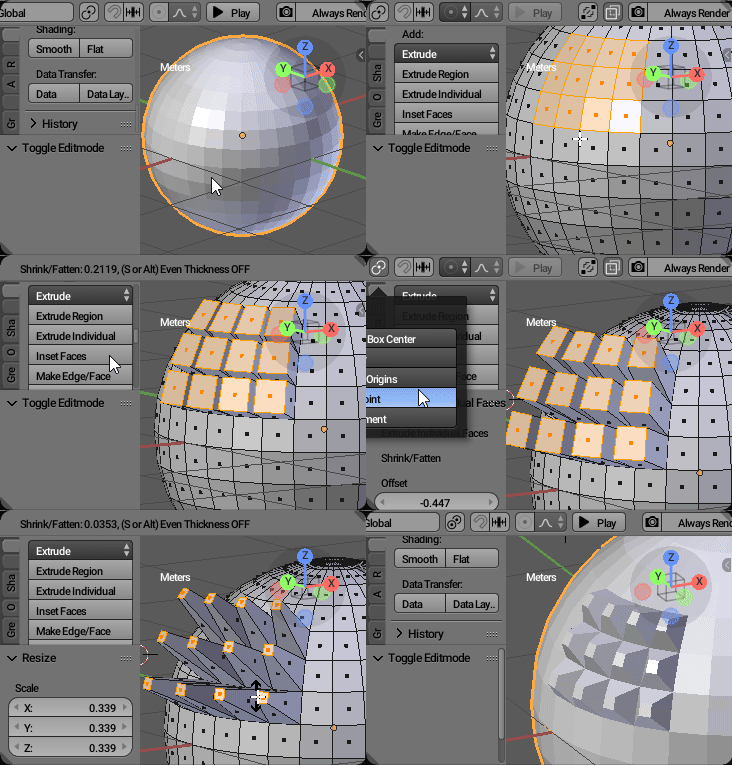
Extrude Individual 📐
Al seleccionar múltiples caras o polígonos, cada uno se extruye de manera independiente. Por esta razón, al aplicar una escala, cada polígono se modifica por separado.
-
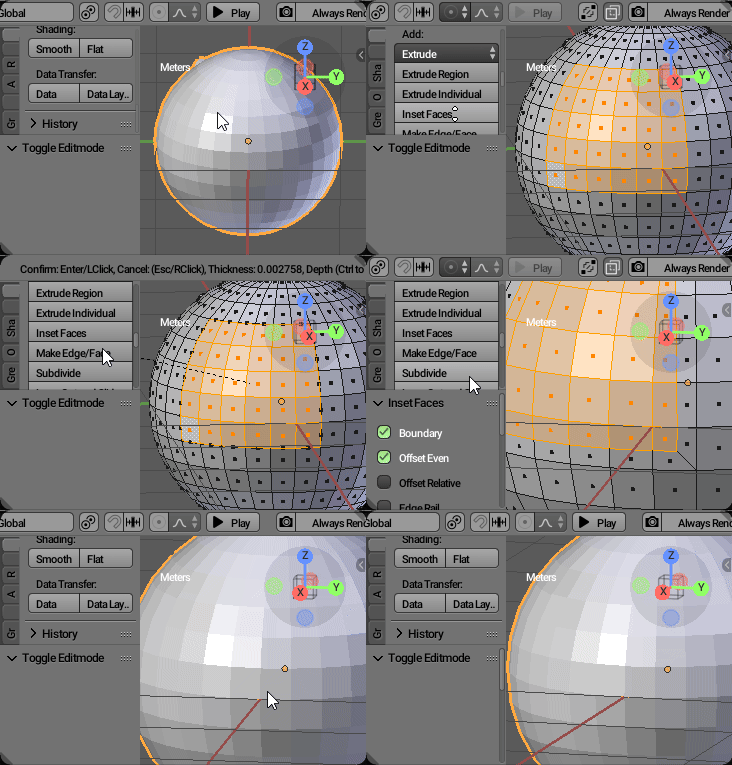
Inset Faces 🪟
Es similar a una extrusión, pero hacia el interior de la misma cara, creando un borde interno. Esta opción es muy útil en muchos casos de modelado.
Otra forma, un poco menos común pero igualmente muy útil, de trabajar con la extrusión es utilizando clics con el Botón Izquierdo del Mouse mientras mantenemos presionada la tecla Ctrl, siempre y cuando ya tengamos una cara o polígono seleccionado 🖱️🔧.
En el siguiente GIF (que es bastante rápido 😅) puedes ver este método en acción, el cual resulta especialmente útil en situaciones muy específicas.
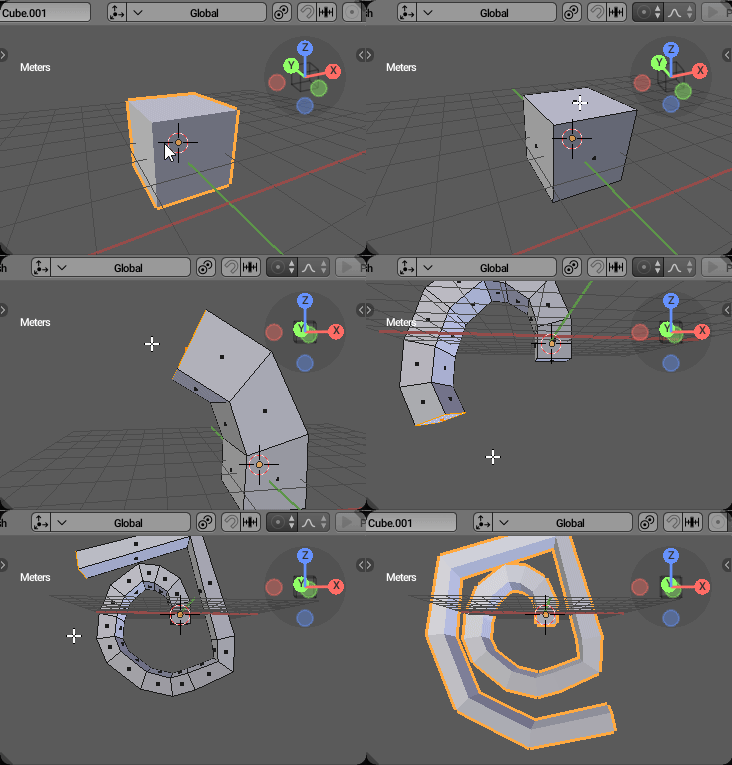
También es importante tomar en cuenta que su comportamiento varía dependiendo de la vista que estés usando: no funciona igual en una vista en perspectiva que en una vista ortográfica 👁️📐.
Para comenzar, vamos a darte una pequeña ayuda 😉
Bien, con toda la teoría y práctica que llevamos hasta ahora, creo que ya estamos listos para pasar al siguiente nivel 🚀. Ha llegado el momento de modelar un objeto un poco más complejo: una taza ☕🧊
Seguramente te estás preguntando: ¿qué necesito para modelar una taza? 🤔
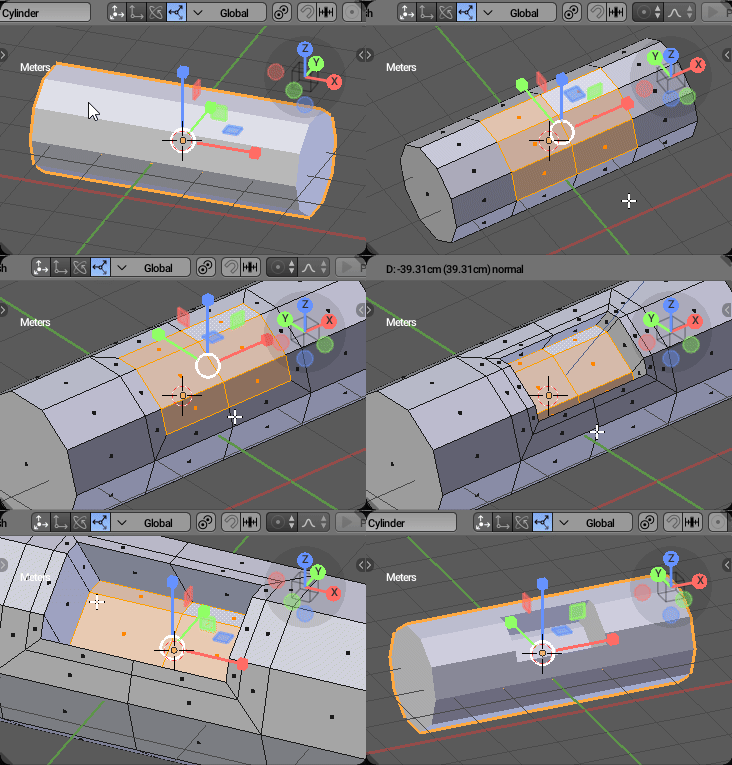
Aquí es donde entra algo muy importante en el modelado 3D: analizar la figura base del objeto. Si observamos con atención, veremos que una taza es, en esencia, un cilindro, por lo que iniciaremos el ejercicio partiendo de esta forma básica 📐
Ahora bien, un cilindro no se parece a una taza, ¿verdad? 😄
Y es cierto, pero sí es la base perfecta para comenzar a modelarla. A partir de ahí, solo necesitarás aplicar extrusiones y algunas operaciones básicas para ir dando forma al modelo final 🔧✨
Bevel, Loop Cut y Bridge Edge Loops 🔧🧊
Estas tres herramientas son fundamentales en el modelado 3D, ya que permiten refinar la geometría, mejorar las formas y conectar diferentes partes de un modelo de manera limpia y controlada
Bevel (Bisel) 🔲✨
La herramienta Bevel se utiliza para suavizar o redondear bordes y esquinas. En lugar de tener aristas completamente duras, el bisel crea caras adicionales que ayudan a dar un aspecto más realista al modelo. La tecla de acceso rápido es Control+B y ajustamos el numero de segmentos con el scroll del mouse o bien, tecleando el numero directamente. También puedes utilizar el buscador de comandos presionando barra espaciadora en la vista 3D.
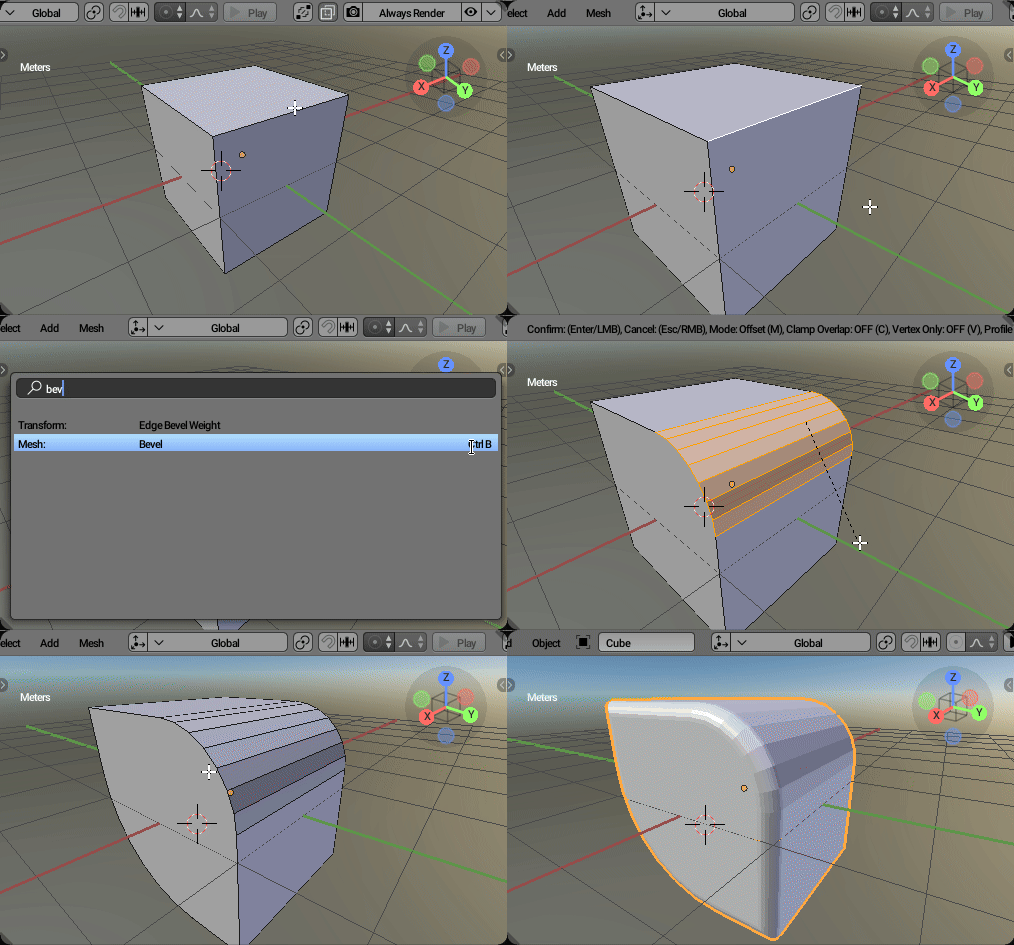
Es especialmente útil para:
-
Evitar bordes demasiado filosos 🔪
-
Mejorar el sombreado del modelo 💡
-
Preparar geometría para render o juegos 🎮
En RanGE, el Bevel puede aplicarse sobre aristas o vértices, ajustando el ancho y el número de segmentos para controlar qué tan redondeado será el resultado.
Loop Cut (Corte de bucle) 🔁✂️
Loop Cut permite agregar cortes continuos a lo largo de un modelo siguiendo un loop de aristas. Esta herramienta es clave para añadir más geometría de forma ordenada sin romper la topología. Tecla de acceso rápido es Control+R.
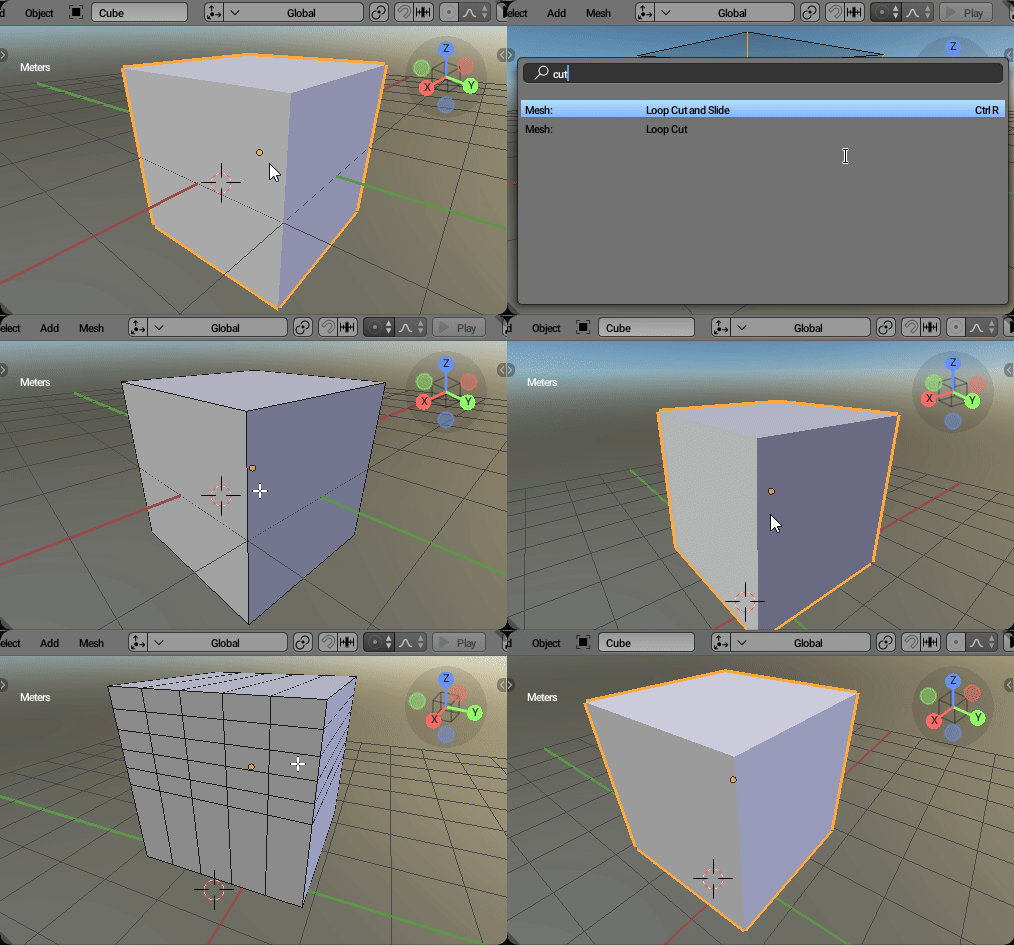
Se utiliza comúnmente para:
-
Agregar detalle y control a la forma 🧠
-
Preparar zonas para extrusión o deformación 🧊
-
Ajustar proporciones con mayor precisión 📐
El Loop Cut atraviesa automáticamente la geometría mientras exista un flujo continuo de aristas, lo que lo hace muy rápido y eficiente.
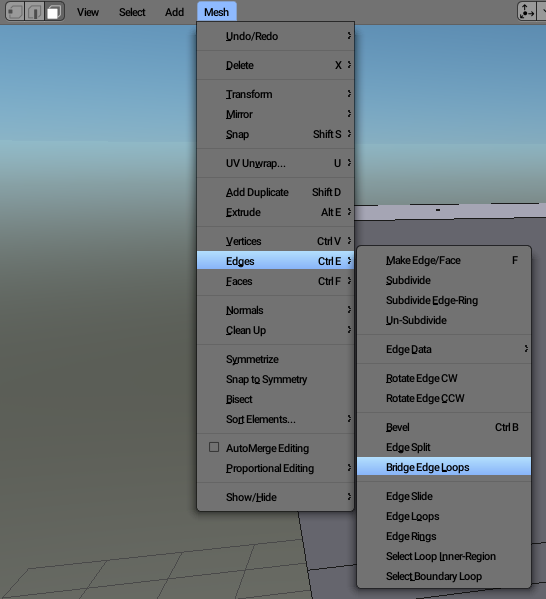
Bridge Edge Loops (Puente entre bucles de aristas) 🌉
La herramienta Bridge Edge Loops sirve para conectar dos bucles de aristas creando nuevas caras entre ellos. Es ideal cuando necesitas cerrar huecos o unir partes separadas de un modelo. Puedes buscar este comando presionando barra espaciadora y escribiendo : “bridge edge loop”
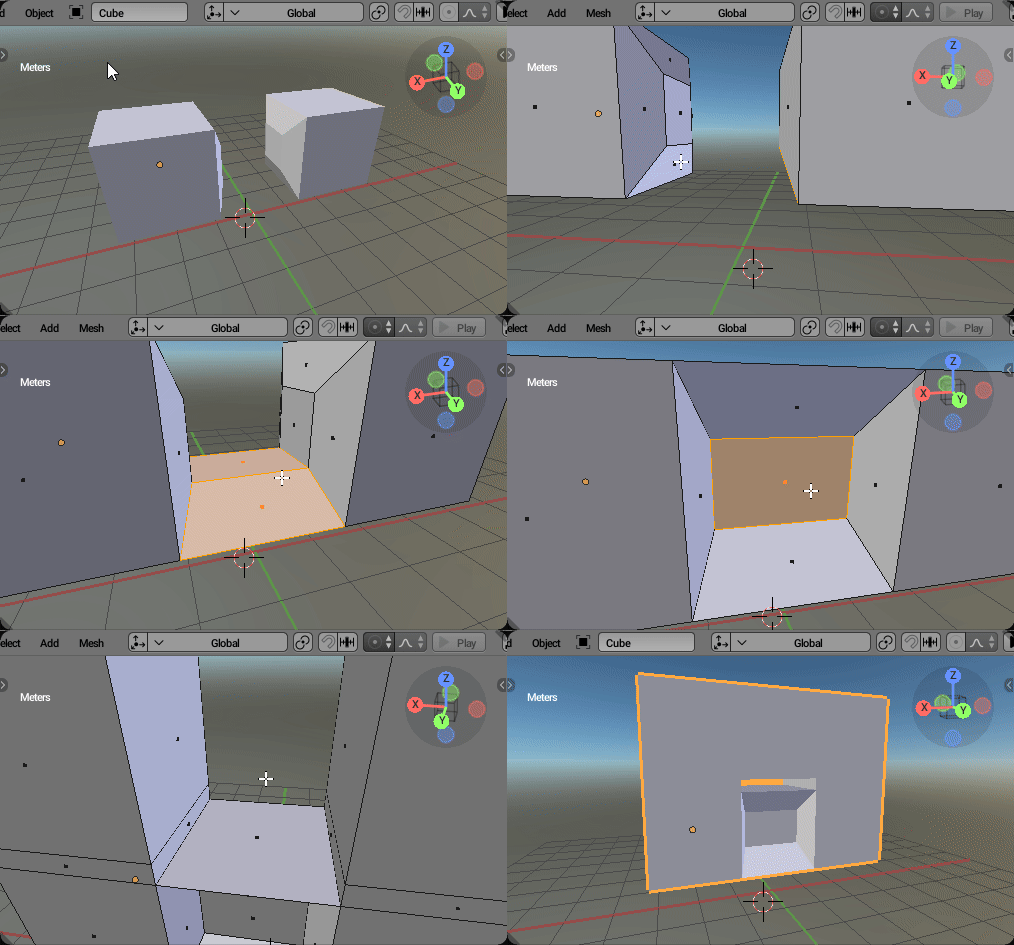
Es muy útil para:
-
Unir secciones abiertas 🔗
-
Crear superficies entre dos formas 🔲
-
Modelar objetos huecos como tubos, asas o túneles 🧱
Para usarla, basta con seleccionar dos loops de aristas o dos caras/polígonos y aplicar el comando; RanGE generará automáticamente la geometría que los conecta.
A continuación te dejo este tutorial en video, donde podrás ver paso a paso cómo realizo este modelo, para que tú mismo lo pongas en práctica 🎥👀. Si en algún momento tienes dudas, regresa el video y vuelve a analizar el procedimiento, prestando atención a las herramientas y modificadores que se utilizaron para completar el ejercicio 😉
Todos los comandos pueden encontrarse en los menús contextuales, pero es muy recomendable aprenderlos también mediante atajos de teclado y combinaciones de teclas, ya que esto permite agilizar enormemente el flujo de trabajo y modelar de forma más rápida y eficiente ⌨️⚡
Ahora si, aquí está el tutorial
Conclusión 🧩✨

Con esto damos por concluido este primer acercamiento al modelado 3D básico. A lo largo del tutorial vimos los fundamentos esenciales: cómo movernos dentro de la escena con el mouse 🖱️, comprender la interfaz, editar objetos, y utilizar herramientas clave como Bevel, Loop Cut y los objetos primitivos para construir formas simples pero funcionales 🧱✂️.
El objetivo de esta etapa no es crear modelos complejos o perfectos, sino entender el flujo de trabajo, familiarizarte con las herramientas y perderle el miedo al entorno 3D. Todo modelo, por más avanzado que parezca, comienza exactamente desde aquí: formas simples y operaciones básicas bien aplicadas 🎯.
Si algo debe quedarte claro es que el modelado 3D es una combinación de paciencia, observación y práctica constante 🧘♂️🔁. No te preocupes si al inicio todo parece lento o confuso; con el tiempo, estos pasos se vuelven naturales y automáticos.
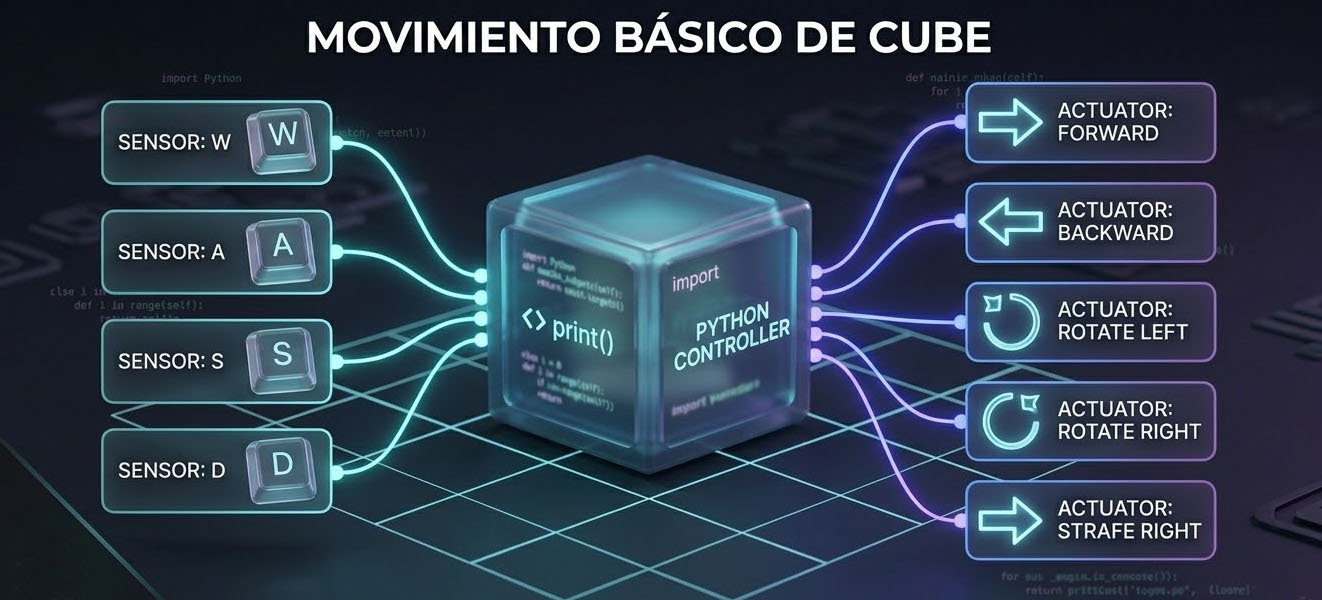
En la segunda parte de este tutorial comenzaremos a conectar estos conocimientos con algo aún más interesante: la lógica y la interacción dentro del motor de juegos, donde estos modelos dejarán de ser solo objetos estáticos y comenzarán a cobrar vida 🎮⚙️.

Leave a Reply