
🎯 Objetivo
Aprender a animar y controlar materiales y objetos dentro de Range Engine mediante el uso de lógica y programación, comprendiendo cómo modificar propiedades visuales en tiempo real para generar efectos dinámicos que mejoren la interacción y la presentación de escenas.
🧠 Enfoque del recurso
Aunque el tutorial utiliza ejemplos que pueden recordar a mecánicas comunes en videojuegos, su propósito es totalmente técnico y formativo. El enfoque principal está en aprender a manipular materiales y propiedades visuales en tiempo real dentro de Range Engine, así como en comprender cómo responder a eventos mediante lógica y programación.
Los ejemplos presentados funcionan únicamente como un contexto práctico para facilitar la comprensión de los conceptos, y pueden adaptarse fácilmente a otros escenarios como simulaciones, interfaces interactivas o visualizaciones educativas.
De esta manera, el recurso se centra en el desarrollo de habilidades técnicas relacionadas con la creación de efectos visuales y la interacción en entornos digitales, sin promover ni enfocarse en contenidos de violencia.
🧩 Introducción
En el desarrollo de entornos interactivos, la capacidad de controlar materiales y propiedades visuales en tiempo real es fundamental para generar experiencias dinámicas y atractivas. No se trata únicamente de modelar objetos, sino de darles comportamiento y respuesta dentro de una escena.
En este tutorial, exploraremos cómo animar y modificar materiales y objetos dentro de Range Engine, utilizando lógica y programación para responder a distintos eventos. A través de este proceso, podrás comprender cómo los cambios visuales pueden integrarse de manera efectiva para comunicar información y mejorar la interacción con el usuario.
Este ejercicio está diseñado como una introducción práctica, por lo que no es necesario contar con conocimientos avanzados previos, sino disposición para experimentar y comprender cómo se construyen este tipo de sistemas paso a paso.
❓ ¿Cómo animar objetos y materiales?
Animar objetos y materiales consiste en modificar sus propiedades a lo largo del tiempo para generar cambios visuales dentro de una escena. Estos cambios pueden aplicarse tanto a objetos (posición, rotación, escala) como a materiales (color, brillo, transparencia o texturas).
Para lograr esto, es necesario trabajar con una línea de tiempo (timeline), donde se definen los valores de una propiedad en distintos momentos específicos.
👉 Por ejemplo:
- Si deseas animar el color de un material:
- En el cuadro 1 puedes establecer un color inicial
- En el cuadro 20 defines un color diferente
- El sistema interpolará automáticamente el cambio entre ambos valores
- Si deseas animar la escala de un objeto:
- En un frame inicial defines su tamaño
- En otro frame defines una escala distinta
- El objeto cambiará progresivamente entre esos valores
En Range Engine, estos cambios pueden combinarse con lógica y programación, permitiendo que las animaciones no solo sigan una línea de tiempo, sino que también respondan a eventos, entradas del usuario o condiciones dentro del entorno interactivo.
De esta manera, no solo se crean efectos visuales, sino sistemas dinámicos que enriquecen la interacción y la experiencia del usuario.
🧱 Creando una animación básica
Vamos a empezar con algo sencillo: queremos que un material realice una animación que cambie su color y escala, nada más.
El procedimiento será el siguiente 👇
-
Selecciona el cubo por defecto y agrega un material si aún no tiene uno.
-
Ve al fotograma 1 en la Timeline.
-
En el panel Diffuse, dentro de la pestaña de materiales, haz clic con el botón derecho del ratón (RMB) y selecciona “Insert Keyframe”.
-
Luego, ve al fotograma 20.
-
Cambia el color del material (por ejemplo, a verde 🌿) y vuelve a insertar otro keyframe.
Si eres nuevo en Range, puede que esta parte te genere algo de confusión, así que seamos más claros 🧐
Para cambiar el color del material, localiza el área llamada Panel de Propiedades, donde se encuentran la mayoría de las herramientas, incluido el Editor de Materiales, como se muestra en el siguiente GIF:

Solo con colocar el puntero del mouse sobre el selector de color y hacer clic (boton izquierdo y derecho), podrás cambiarlo de color y agregar un nuevo keyframe dependiendo del keyframe en el que te encuentres 🎨
En caso de tener alguna duda con el proceso, puedes consultar este video:
Si mueves la línea de tiempo, notarás que el color cambia: ¡la animación del material está lista! ✅
Ahora animaremos la escala del cubo (su geometría) con estos pasos:
-
Ve al fotograma 1.
-
Selecciona el cubo y presiona la tecla I mientras el cursor está en la vista 3D.
-
Elige la opción Scaling para establecer el primer keyframe de escala.
-
Avanza al fotograma 20.
-
Presiona S para escalar el cubo ligeramente.
-
Presiona nuevamente I y selecciona Scaling para guardar el cambio.
Ahora regresa al fotograma 1 y mueve el control deslizante hacia adelante y atrás para ver la animación en acción.
El cubo cambiará de escala y color al mismo tiempo 🔁
👉 En resumen, todo el proceso debería verse así:

⚙️ Controlando la animación con Logic Bricks
El siguiente paso es agregar algunos Logic Bricks para controlar la animación.
Pero… ¿qué son exactamente los Logic Bricks? 🤔
Los bloques (o bricks) representan funciones preprogramadas que se pueden combinar para crear comportamientos en el juego.
El sistema se divide en tres partes:
-
🎯 Sensors → Detectan eventos (colisiones, teclas, movimientos del ratón, etc.)
-
⚡ Controllers → Procesan la información que reciben los sensores
-
🧩 Actuators → Ejecutan acciones, como reproducir una animación o mover un objeto
Puedes abrir el panel de lógica cambiando el layout de Range o el tipo de ventana.

¿Listo? 😎
Entonces sigue este procedimiento paso a paso:
-
Con el cubo seleccionado, cambia el diseño de pantalla a Game Logic.
-
En la sección Sensors, agrega un nuevo sensor con Add Sensor y selecciona Always.
-
En la sección Actuators, presiona Add Actuator y selecciona Action.
-
Conecta el sensor al actuador arrastrando una línea entre ellos (se agregará automáticamente un And Controller).
-
En el actuador Action, selecciona el nombre de la animación del objeto y configúrala en modo Ping Pong, de los fotogramas 0 a 20.
-
Agrega otro actuador Action para la animación del material, también en modo Ping Pong de 0 a 20.

🔎 Encontrando y renombrando tus animaciones
Si te preguntas dónde ver los nombres de las animaciones, ve al panel Outliner y revisa el contenido del objeto.
Ahí encontrarás las animaciones y elementos del cubo 🧱
Como recordatorio, el panel Outliner lo puedes mostrar desde cualquier ventana que estés, solamente necesitas cambiar el tipo de esta y listo. En el siguiente GIF te muestra como hacerlo.
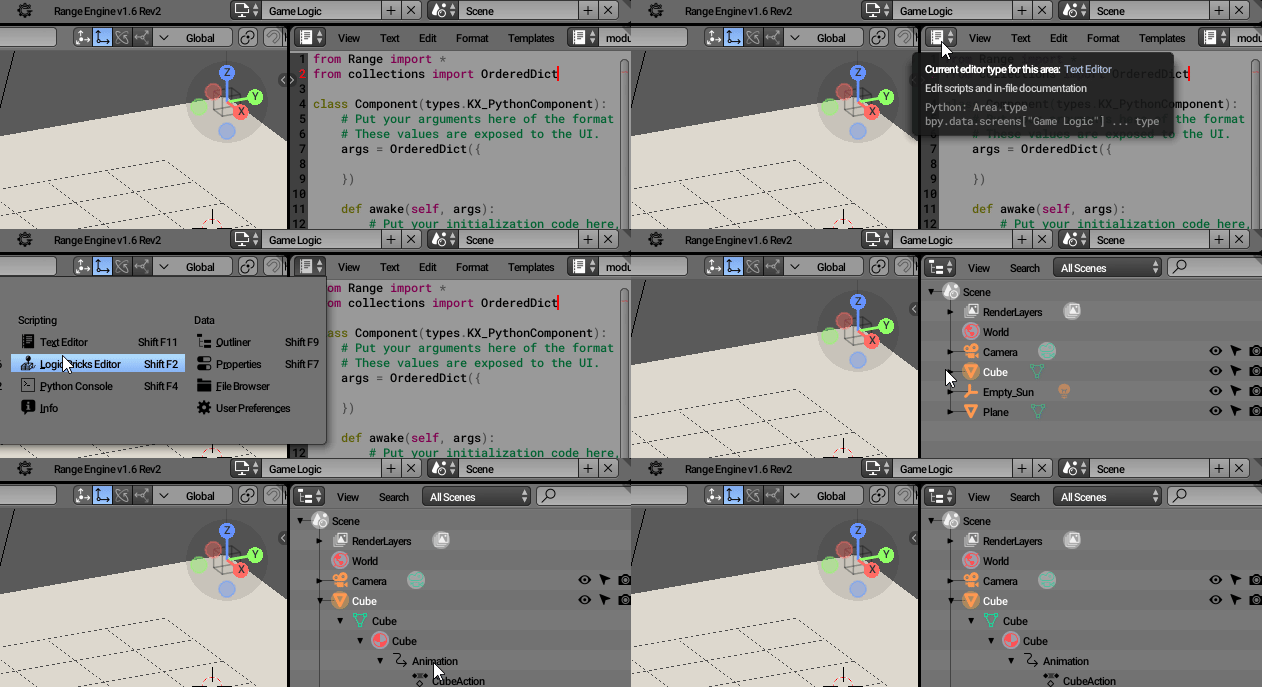
Selecciona Outliner y ahi ya podrás ver el contenido de la escena y ver las animaciones tanto del material como de los objetos.

Como se muestra en la imagen, puedes renombrarlas para usar tu propia convención de nombres, lo que facilita mucho la organización.
Y si no tienes abierta una ventana Outliner, recuerda que puedes cambiar el tipo de ventana fácilmente desde el editor (ver imágenes anteriores).
🧩 Probando la animación
Ya con todo configurado, presiona la tecla P ▶️ para ejecutar el motor de juegos.
Asegúrate de que esté activo Range Engine (no Blender Renderer) en el menú superior.

Verás que solo una de las animaciones se muestra al correr el juego —esto sucede porque ambas animaciones están en la misma capa dentro del Action Actuator.
🧠 Conclusión
Y eso es todo 🙌
En resumen:
-
Cada animación necesita su propio Logic Brick para ser reproducida (sea de material, escala, rotación, etc.).
-
Range genera automáticamente los nombres de las animaciones, pero es buena práctica renombrarlas para mantener orden en tus proyectos.
-
Puedes animar casi cualquier parámetro del material: brillo, color, transparencia, emisivo, etc.
El archivo .blend usado en este ejemplo es muy básico, pero por si lo necesitas, puedes descargarlo desde aquí 📂
✨ Espero que este tutorial te haya gustado y te resulte útil para tus proyectos con el BGE.
¡Nos leemos en el siguiente post! 🚀

Leave a Reply